
在使用电脑或手机处理办公文档时,很多人会遇到一些常见的问题,比如Excel文件图标变成白色、桌面右键菜单中找不到新建Excel选项,或是文件无法正常打开等。这些问题虽然不致命,但却严重影响工作效率和使用体验。本文将详细介绍如何解决这些困扰,并提供实用的操作方法,帮助你轻松应对。
首先,当重新安装Office软件或更换版本后,可能会出现一种情况:原有的Excel、PPT、Word文件虽然可以正常打开,但其文件图标却显示为纯白色或异常图标。这种情况通常不是因为程序未关联所致——如果文件完全无法打开,只需右键点击该文件,选择打开方式并指定对应的Office程序即可修复关联。但如果已经正确关联,图标仍然为白色,则需要进一步操作来修复图标缓存。
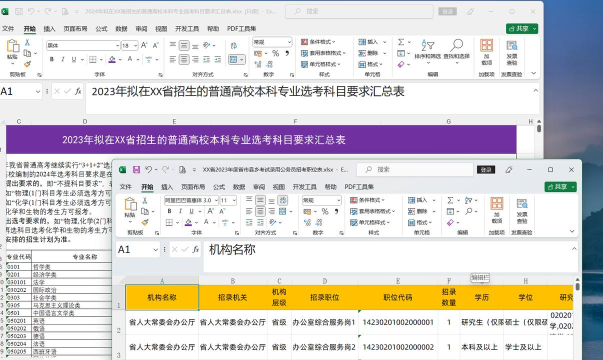
其次,部分用户在重装Office后发现,桌面上的新建菜单中不再显示Excel、PPT或Word的快捷创建选项,这给日常办公带来了不便。此外,还有一种常见问题是:打开Excel文件时,文件呈现灰色状态,既不能查看内容,也无法进行编辑,严重影响使用。
针对以上问题,其实可以通过一个简单的自定义小工具来一并解决。下面教你如何制作一个图标清理与修复工具,几步操作即可恢复系统正常状态。
第一步:在桌面空白处右键单击,选择新建→文本文档,将其命名为图标清理工具。注意名称后不要带.txt扩展名,若系统隐藏了扩展名,请提前设置显示文件扩展名。
第二步:双击打开这个文本文档,在其中输入以下代码:
@echo off
set /p a=执行del命令按y键,exit按n键,请输入并按回车:
if /i %a%==y goto :start
if /i %a%==n exit
:start
rem 清理图标缓存
taskkill /f /im explorer.exe >nul
cd /d %userprofile%AppDataLocal
del IconCache.db /a
start explorer.exe
pause
输入完成后保存并关闭文档。
第三步:将该文本文件的扩展名从.txt修改为.cmd。修改后,文件图标会自动变为命令行程序的样式,表示已成功创建可执行脚本。
第四步:双击运行这个.cmd文件,在弹出的提示中输入Y后回车,系统将自动终止资源管理器进程,删除图标缓存数据库,并重启资源管理器以重建图标显示。待过程完成,按任意键退出即可。
第五步:进入系统开始菜单,打开控制面板,选择程序下的卸载程序。在列表中找到你的Office安装项,右键选择更改,然后点击快速修复或在线修复功能,等待系统自动检测并修复Office组件。
第六步:修复完成后,你会发现所有文档的图标均已恢复正常,桌面右键新建菜单也重新出现了Excel、Word和PPT选项。如仍未生效,建议重启电脑,重启后几乎所有问题都将迎刃而解。
至此,前述三大问题——图标异常、右键无新建选项、文件无法编辑——均可得到彻底解决。整个过程无需专业技能,普通用户也能轻松操作。
除了电脑端的问题,移动设备上的文档管理同样值得关注。例如,如何将Excel文件快速放到手机桌面上,避免每次都要进入文件夹查找?方法如下:首先打开手机中的WPS Office应用,找到目标Excel文件;长按该文件,在弹出菜单中选择添加至主屏幕;确认后返回手机桌面,即可看到生成的快捷方式,点击即可直接查看或编辑文件,极大提升使用效率。
而对于Word文档的手机使用,也有多种方式。若仅需存储,可通过数据线连接电脑与手机,将文档复制到手机内部存储中;或使用读卡器将文件写入手机存储卡。若希望在手机上阅读内容,最简便的方法是将Word内容复制到新建的文本文档(.txt)中,再传入手机。此外,更推荐下载支持Office格式的移动端办公软件,如WPS Office、Microsoft Word手机版等,可直接打开、编辑Word文档,实现真正的移动办公。
通过上述方法,无论是电脑还是手机端的办公难题,都能得到有效解决。






















