
在Excel中,若需要比较两个表格之间的差异,通常可以采用多种方法来实现。这些方法各有特点,适用于不同的场景和数据结构。根据实际需求选择合适的方式,能够更高效地完成数据对比任务。
第一种方法:使用条件格式进行高亮显示

条件格式是Excel中非常实用的功能之一,可用于快速识别两个表格之间的不同之处。操作步骤如下:首先选中第一个表格中的数据区域;接着进入开始选项卡,点击条件格式,选择新建规则;在弹出的窗口中,选择使用公式确定要设置格式的单元格。然后输入一个比较公式,例如 `=A1<>Sheet2!A1`,该公式表示判断当前工作表A1单元格的内容是否与Sheet2工作表中对应位置的A1单元格内容不一致。如果结果为真,则触发格式设置。此时可自定义格式样式,比如将背景设为黄色或文字变为红色,以便突出显示差异。设定完成后点击确定并应用该规则,整个选定区域中所有与另一表格不同的单元格都将被自动标记出来。
第二种方法:利用VLOOKUP函数查找匹配项
VLOOKUP函数常用于跨表查询数据是否存在。可以在第一个表格中新增一列,用于标识该行数据是否存在于第二个表格中。例如,在新列中输入公式:`=VLOOKUP(A1, Sheet2!A:A, 1, FALSE)`,其作用是在Sheet2的A列中查找A1单元格的值。若找到完全匹配项,则返回该值;若未找到,则返回N/A错误。通过这一结果列,用户可以轻松识别哪些数据在第二个表格中缺失。之后结合筛选功能,仅显示包含N/A的行,即可集中查看所有差异记录。此方法适合基于某一关键字段(如编号、姓名等)进行精确比对的情况。
第三种方法:合并数据并通过去重找出差异
当两个表格结构相似时,可考虑将它们合并至一个新的工作表中,再利用Excel的数据处理功能识别差异。具体做法是将两个表格的数据复制粘贴到同一张工作表内,形成上下排列的长列表。随后选中全部数据区域,进入数据选项卡,点击删除重复项功能。系统会自动清除完全相同的行,保留唯一的记录。但需要注意的是,这种方法主要用于发现唯一性差异,无法直接指出某一行属于哪个原始表格。因此,建议在合并前为每条数据添加来源标识列,以方便后续追溯。

第四种方法:借助高级工具实现自动化对比
对于使用较新版本Excel(如2013及以上)的用户,还可以尝试使用内置的专业比较工具。例如,合并工作簿功能允许用户打开两个工作簿后并排查看,并自动检测两者之间的差异。此外,一些第三方插件或加载项也提供了更为强大的比对能力,支持逐单元格对比、生成差异报告等功能。这类工具尤其适用于大型数据集或多表频繁对比的工作场景,能显著提升效率。
除了上述用于比较表格整体差异的方法外,Excel还支持对单一列中的不同类型数据进行可视化区分。
一种方式是继续运用条件格式。用户可先选中目标数据列,然后点击菜单栏中的开始→条件格式→新建规则,选择仅对以下值设置格式或单元格值包含特定文本等条件类型。例如,设定当单元格内容等于类别A时,背景设为蓝色;等于类别B时设为绿色。如此一来,不同类别的数据将以不同颜色呈现,便于直观分辨。
另一种有效手段是创建数据透视表来进行分类统计与展示。操作时,先选中需要分析的数据范围,点击插入选项卡中的数据透视表,在弹出窗口中指定数据源及放置位置。随后在右侧的字段列表中,将用于分类的字段拖入行区域。此时数据透视表会自动汇总各类别出现的次数。为进一步增强可读性,可在选中透视表后,进入设计选项卡,选择合适的样式和配色方案,使不同类别以不同颜色区分开来。
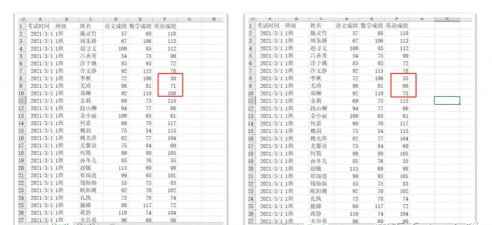
另外,部分用户可能会借助第三方插件来简化对比流程。例如某些Excel工具箱(如方方格子)提供专门的两区域对比功能。使用时只需打开两个表格,选择插件中的→,然后分别指定区域1和区域2的单元格范围,并可根据需要勾选整行对比选项。程序将自动分析两个区域内数据的异同,并高亮标出差异部分,极大提升了操作便捷性。
Excel提供了丰富的功能组合,可用于比较两个表格之间的差异。无论是通过基础函数、条件格式,还是借助高级工具或插件,都能满足不同程度的数据对比需求。实际应用中应根据数据规模、结构复杂度以及个人熟练程度合理选择方法,从而实现准确、高效的分析目标。






















