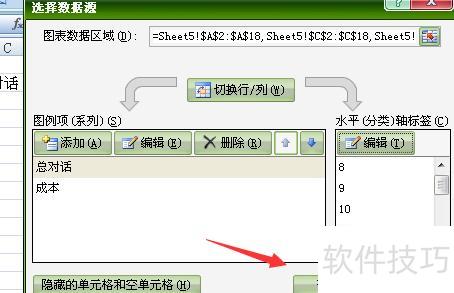
在Excel中,可通过多表数据绘制折线图,具体操作步骤如下。
确保各表格数据完整且格式统一,每张表需设独立的横轴(X轴)列,所有数据应位于同一列中,以保证结构一致性和可读性。
按住Ctrl键,在第一个表格的数据区域内选择,再依次选中其他表格中需绘图的数据范围,确保所有目标数据均被包含在内。
在Excel中,点击插入选项卡,进入图表区域,选择折线图图标,可根据需要选用普通折线图、堆积折线图等不同类型,完成图表插入操作。
创建图表:选定折线图类型后点击确定,Excel将依据所选数据范围生成折线图并插入当前工作表。
可对插入的折线图进行优化,如更改坐标轴标签、添加图例及设置数据系列。右键点击图表并选择编辑数据,即可调整或新增数据内容,使图表更清晰准确地展示信息。
通过选中图表中的轴、网格线、数据标签等元素,可调整颜色、样式和字体大小,进行个性化格式化,使图表更加美观清晰,提升视觉效果与信息传达效率。
数据变更时,可右键图表选择编辑数据,修改或新增内容,图表将自动同步更新,实时反映最新数据信息。
打开Excel并创建所需的数据表,点击菜单栏中的插入,选择图表功能。在图表类型中点击折线图,并挑选合适的样式,然后点击下一步。进入源数据界面后,点击数据区域右侧的图标,用鼠标选中全部X轴数据,再点击系列选项卡,进入系列设置界面。
将纵坐标名称填入名称栏,对应数值填入值栏。接着在底部的分类(X)轴标志(T)中选择X轴数据,点击完成即可生成折线图。如需进一步设置,可在上一步点击下一步进行调整。
在电脑中输入数据,即可拟合出直线并生成对应方程。
在WPS表格中输入数据后,点击插入图表选项。
选择散点图,确认后输入横纵坐标及标题等信息。
插入图表后显示散点图,右键点击散点,选择添加趋势线即可。
可选线性模式,界面将显示近似直线。
在选项栏中,可选择添加方程及R平方值。
工具与方法:联想小新Air 14笔记本,Windows 10 20H2系统,Excel 2016软件。
打开Excel表格,选中要制作折线图的数据区域。
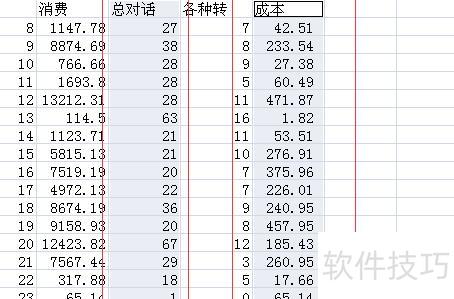
在Excel顶部点击插入,选择折线图类型即可生成对应的折线图表。
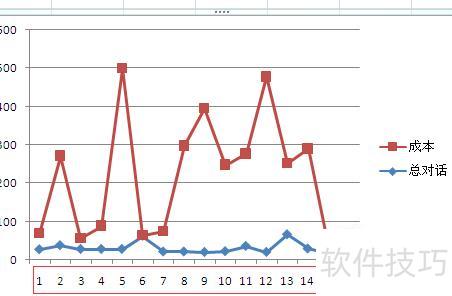
用鼠标左键点击图中圈出部分,在矩形区域右击,即可弹出下拉菜单。
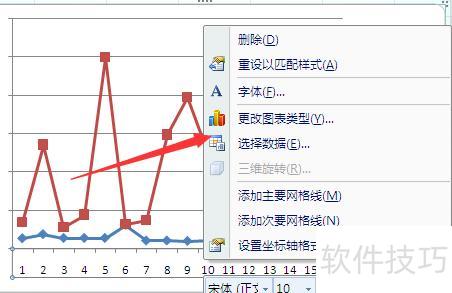
点击菜单栏中的选择数据按钮即可打开。
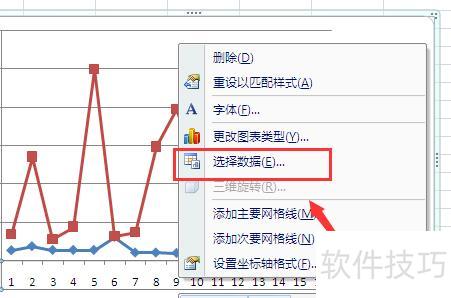
完成上一步后,将弹出所示的对话框,随后出现下一个弹窗,选择用作横坐标的区域,按回车键,再点击确定即可。
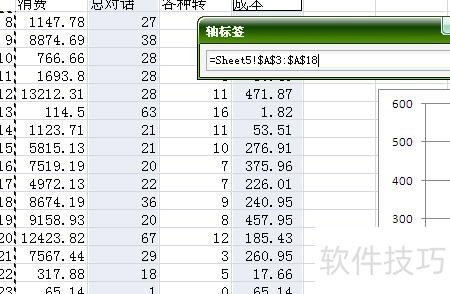
随后弹出窗口,点击确认即可完成横坐标修改。