本教程仅适用于Windows 10系统:按下Win+R键打开运行窗口,或右键点击开始菜单选择运行即可启动程序。
在运行框中输入regedit,回车打开注册表编辑器。

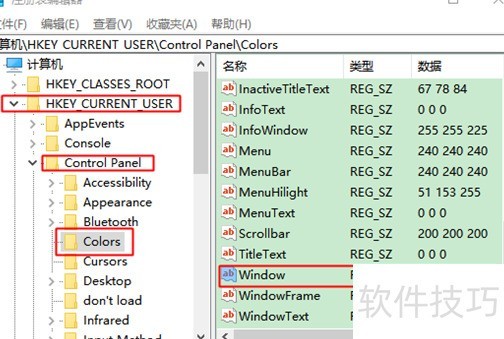
3.3 进入注册表路径 HKEY_CURRENT_USERControl PanelColors,找到 Window 属性;4 双击打开编辑窗口,将数值数据修改为 202 234 207(代表绿色的 RGB 值),点击确定保存。如需更换其他颜色,可查找对应 RGB 代码替换,但推荐使用该绿色调,有助于缓解视觉疲劳,保护眼睛健康,尤其适合长时间面对屏幕的用户,提升整体使用舒适度。


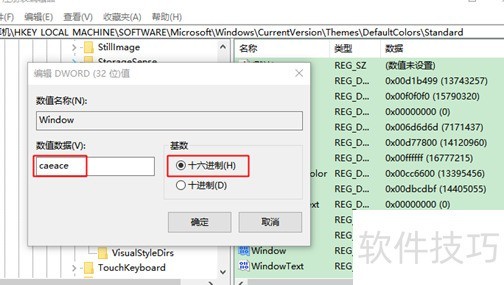
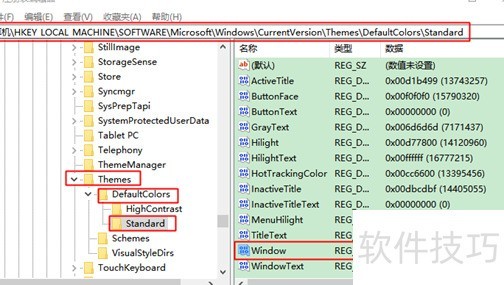
4.5、依次展开注册表路径:HKEY_LOCAL_MACHINESOFTWAREMicrosoftWindowsCurrentVersionThemesDefaultColorsStandard。在右侧找到Window项,双击打开其属性编辑窗口。确认数值数据类型已勾选为十六进制,若未勾选,请先选择该选项。将原有的数值数据修改为caeace,点击确定保存更改。完成设置后,关闭注册表编辑器,使修改生效。操作过程中请确保输入准确,避免误改其他条目,以防系统出现异常。建议提前备份注册表以防意外。
重启电脑后,系统自带的文本编辑器、Word、Excel、Foxmail等应用界面将统一变为绿色背景。