
数组元素与集合成员仅在定义范围内可访问,错误原因及解决方法如下:
引用了未定义的数组元素。
数组索引超出有效范围,可能因下标小于下界、大于上界,或数组未正确声明边界所致。应检查数组定义以确认其上下限。若为动态调整大小的数组,建议使用LBound和UBound函数获取边界值。同时,若索引为变量,需核对变量名称拼写是否正确,避免因命名错误导致越界访问。
声明数组时未指定元素个数,如以下代码将引发错误:
MyArray(8) = 234 将引发错误 9。
Visual Basic 不会自动将未指定范围的数组设为 0 到 10,必须通过 Dim 或 ReDim 明确声明数组元素的数量。
引用了不存在的集合元素。
改用 For Each...Next 结构遍历元素,避免直接指定下标索引。
速写下标导致指向了错误的元素。
例如,在集合上使用 ! 运算符时,! 会自动指定一个键。比如 object!keyname.value 与 object.item(keyname).value 等价。若集合中 keyname 对应的键不存在或无效,程序将抛出错误。为避免此类问题,应确保在集合对象中使用正确且存在的键名或索引,以保障代码正常运行并提升稳定性。
详细信息请选有问题的项目后按F1键查看。
选择目标单元格,进入菜单并打开功能区,找到。点击后弹出选择面板,根据需求选取或模式,如需实时更新请选择。确认设置后点击确定,完成操作。具体步骤如下:
启动Excel,打开所需的数据文件。
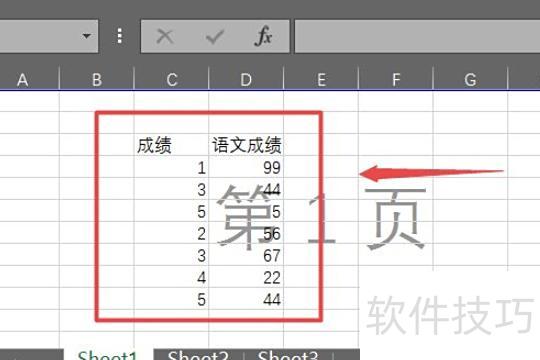
输入数据或打开待计算的文件。
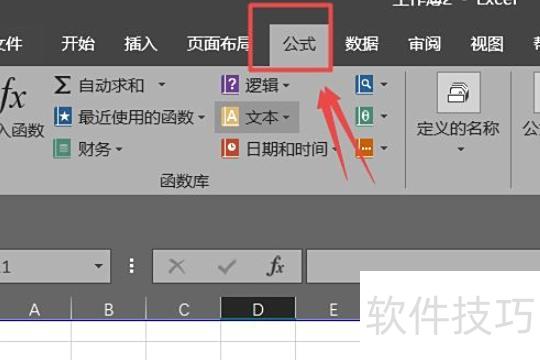
选中目标单元格,点击菜单以显示功能区。
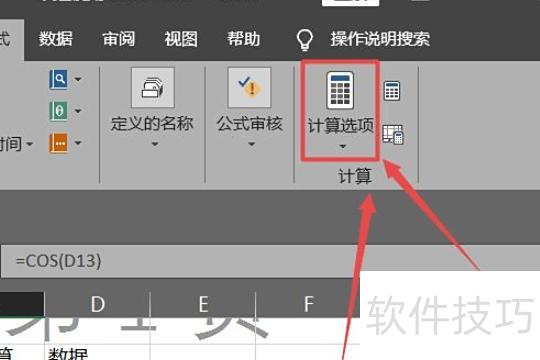
4、找到,点击展开面板,按需选择或。如需实时更新,应选。
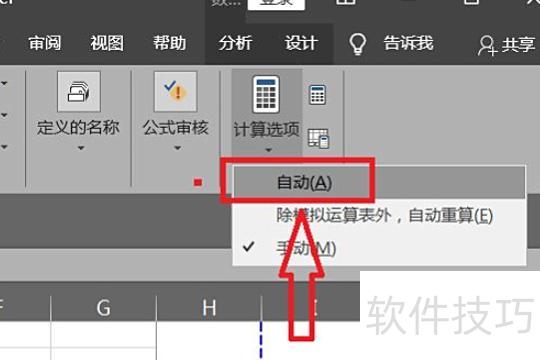
点击确定完成设置,当单元格数据变化时,含公式的单元格将自动刷新。
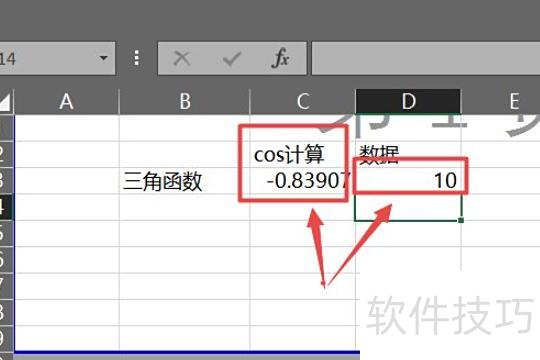
要实现这一功能,需通过引用包含汇率、成本等数据的单元格来完成。例如,将汇率a、成本b、预期利润c分别输入到A1、A2、A3单元格中。若计算公式为S = a + b? + sin(c),可选择一个目标单元格用于显示结果,如B1。选中B1后,在编辑栏中输入=A1+A2^2+sin(A3),然后按下回车键即可完成设置。此时,B1将自动计算并显示对应的结果。此后,只要修改A1、A2或A3中的任意数值,B1中的结果就会随之动态更新,实时反映出最新计算值。这种方法实现了数据与公式的联动,便于进行灵活的参数调整和快速计算,适用于各类需要动态更新的财务或工程计算场景。






















