要实现Word内容一键转PPT,关键在于设置文档的大纲级别。大纲级别不仅决定内容能否成功转换,还直接影响PPT的呈现效果。具体操作步骤如下:
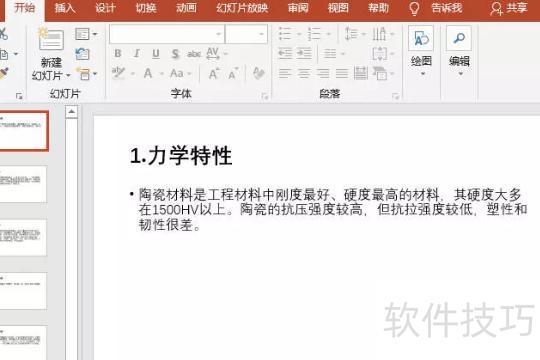
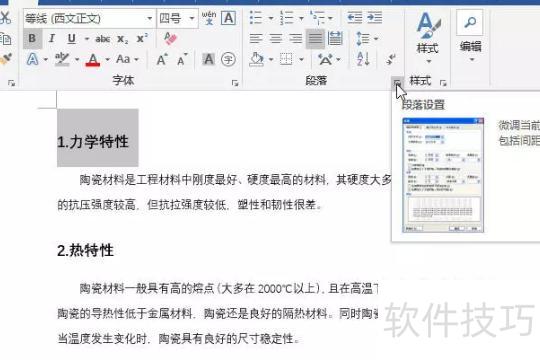
选中标题,点击组的对话框启动器按钮。
第二步:将标题设为一级大纲级别,二级标题则设为二级,依此类推,所示进行设置。
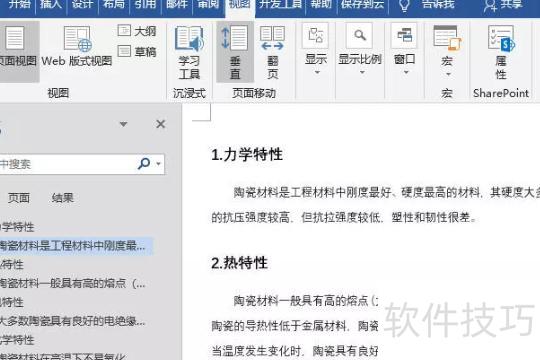
需特别注意,正文内容也必须设定相应的大纲级别,不可保留为正文文本级别。例如,当一级标题后直接接正文时,应将正文设为二级大纲级别。所示,打开导航窗格后,可见所有需转为PPT的内容均已正确设置大纲层级,结构清晰,便于转换。
第三步:由于Word转PPT功能未显示在默认选项卡中,需进入对话框,在面板中进行设置。所示,定位到命令,将其添加至任一自定义选项卡内,注意添加前须先在目标选项卡中新建一个组。
第四步:此时功能区已显示新增功能,点击即可。
第五步:可将Word文档内容转换为PPT,效果所示。转换后,PPT的排版严格依据Word中的大纲层级结构,每个一级标题对应一张幻灯片,并包含其下属的二级标题内容,相同层级的不同内容则分别展示在不同的幻灯片页面上,结构清晰,层次分明。
如何将Word文档转换为PPT文件,是许多用户常见的需求。本文整理了几种实用的转换方法,操作简单,便于参考使用,帮助大家高效完成格式转换。
使用金舟PDF转换器轻松处理文件
操作步骤:
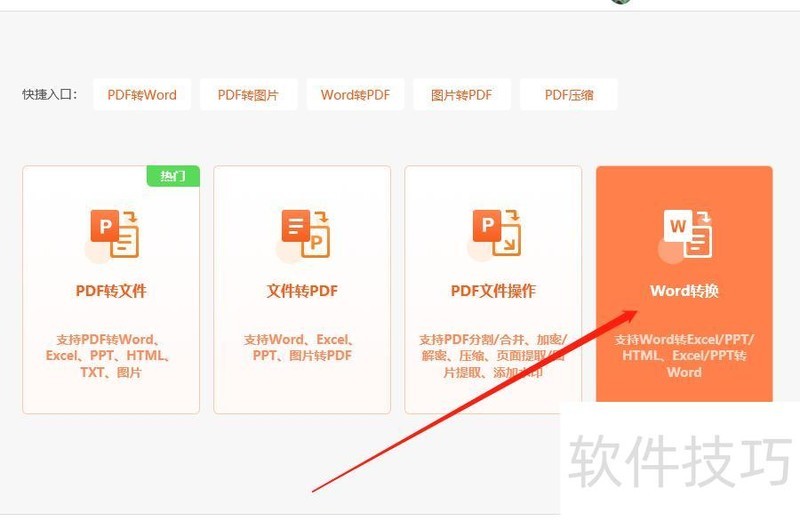
首先在电脑下载安装转换器,运行后点击Word转换功能选项。
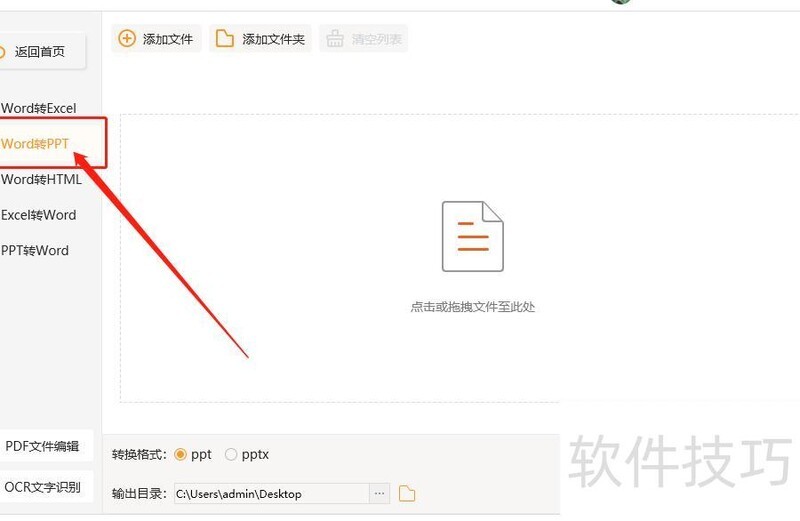
第二步:在此处选择Word转PPT功能进行转换。
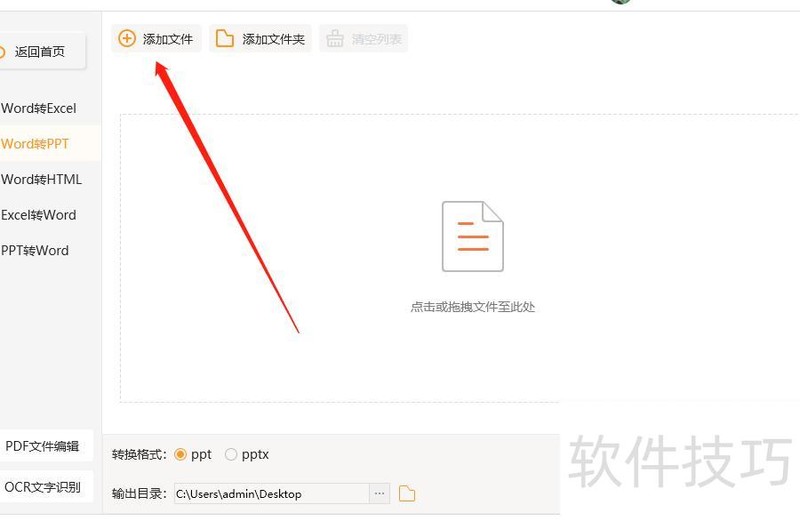
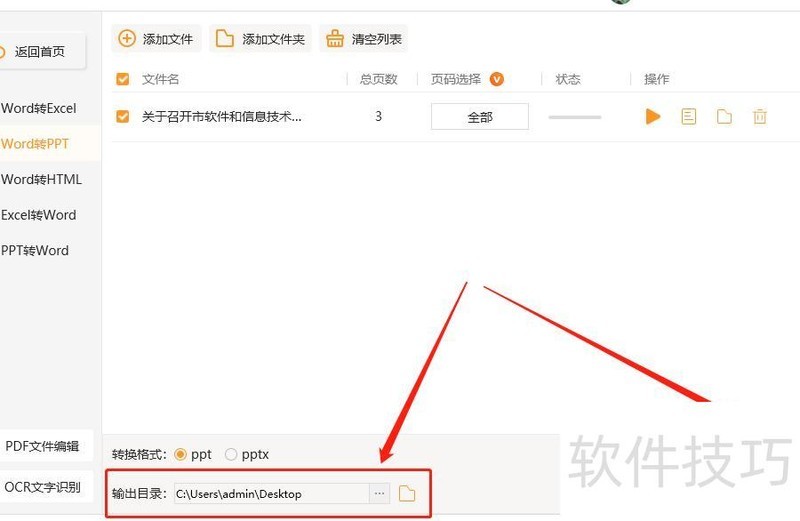
第三步:所示,点击添加文件按钮,或将需转换的文档直接拖入,支持批量添加多个文件进行转换。
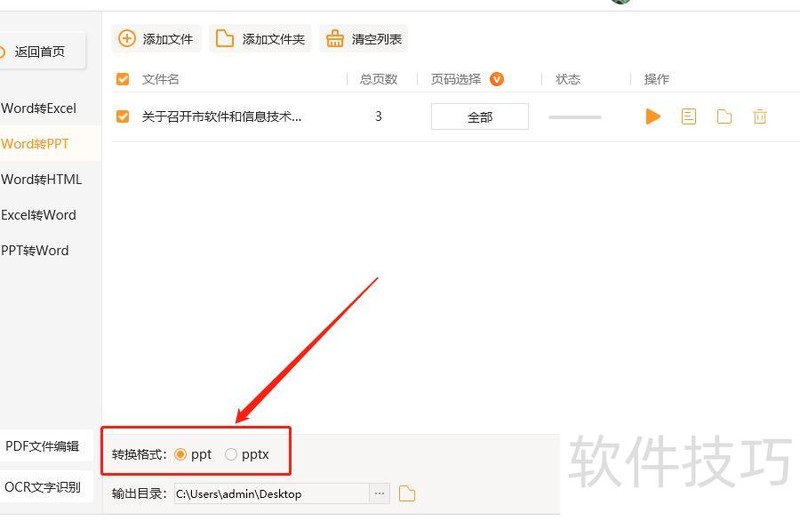
第四步:选择PPT或PPTX格式进行勾选。
第五步:选定输出路径,点击开始转换即可完成操作。
第六步,出现提示表明转换成功,点击前往导出位置即可查看已转换的文件。

第七步:所示,PPT文档已成功转换完成!