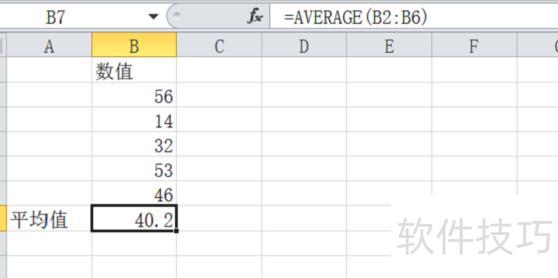
本视频在联想G480电脑上录制,适配Windows 8系统,采用WPS Office 11.1.0版本进行操作演示。
Excel是日常办公中常用的数据处理软件,操作便捷。今天我们将学习如何利用Excel计算数据的平均值,掌握这一基础功能有助于提升工作效率。
打开Excel,选中一组数据,点击顶部工具栏中的公式选项,接着点击自动求和旁边的下拉箭头,选择平均值,系统将自动计算并显示该组数据的平均值结果。
下方单元格已显示结果,另一种方法是手动输入平均值公式:选中目标单元格,在上方输入框中键入后按回车,即可得出平均值。
在使用Excel时,常需计算平均值。只需选中数据区域,点击自动求和旁的下拉箭头,选择平均值即可快速得出结果。
具体操作方法如下:
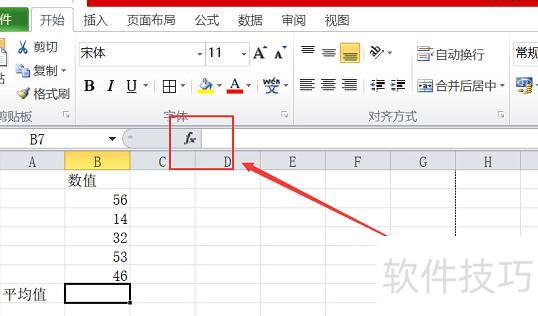
打开需计算平均值的表格,选中目标单元格,点击上方fx按钮即可开始操作。
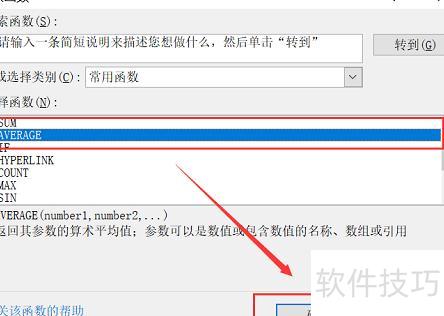
接着点击AVERAGE函数,该函数用于计算平均值,之后点击确定即可。
3、弹出界面后,查看图示中的数值范围是否为需计算的区域。图中B2:B6表示从B2至B6单元格的数据,若正确,直接点击确定即可完成操作。
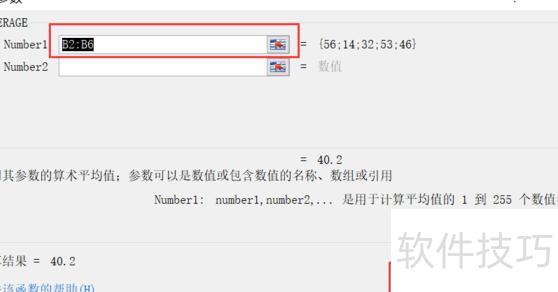
也可直接用鼠标选取所需计算平均值的数据区域。
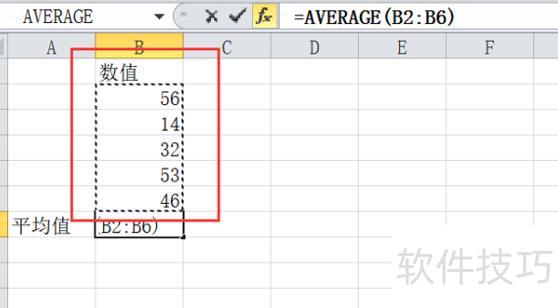
平均值已计算得出。