
PPT撤销次数如何设置?别急,胖胖来教你!在PPT中可以自定义撤销操作的次数,只需简单几步即可完成设置。想知道具体操作方法?接着往下看,详细步骤都在下面~
首先打开PPT文档,然后点击右上角的Microsoft Office图标,弹出下拉菜单后,选择其中的PowerPoint选项按钮,进入相关设置界面,进行后续操作。此步骤适用于对PowerPoint进行个性化配置。
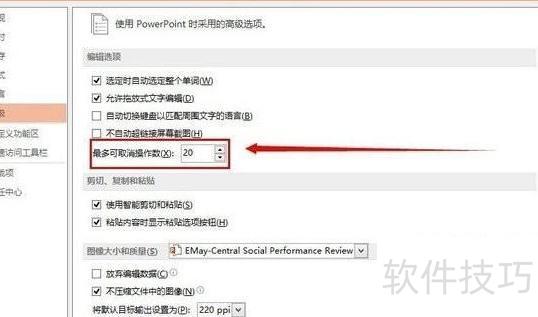
在PowerPoint选项的高级设置中,找到最多可取消操作次数,可根据需要调整数值大小。
PPT设计中修改图片等文件通常步骤繁琐,耗时较长。
系统默认撤销次数仅为20次,难以满足需求。用户可自行调整该数值,增加撤销操作的上限,从而提升工作效率,使编辑过程更加顺畅便捷。
打开PowerPoint 2010,点击文件选项卡,选择选项进行设置。
在PowerPoint 选项左侧点击高级,右侧找到编辑选项中的最多可取消操作数进行设置。
系统默认可撤销20次,修改该数值可自定义撤销操作次数。






















