
在日常办公中,我们常常需要将Excel表格中的中文姓名或文字批量转换为对应的汉语拼音。虽然Excel本身没有直接提供这一功能,但通过使用VBA(Visual Basic for Applications)宏编程,可以轻松实现汉字到拼音的自动化转换。以下是具体的操作步骤,帮助你快速完成这一任务。
首先,打开你需要处理的Excel文件。例如,假设A列中包含若干中文姓名,你希望将其对应的拼音显示在B列中。确认数据无误后,即可开始后续操作。
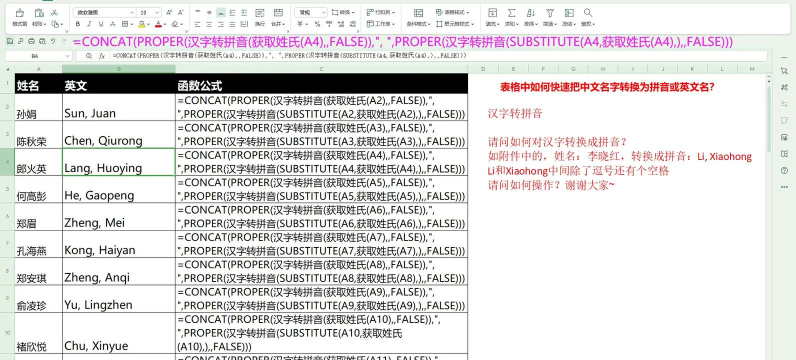
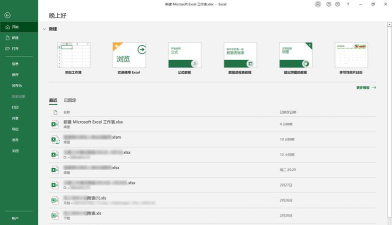
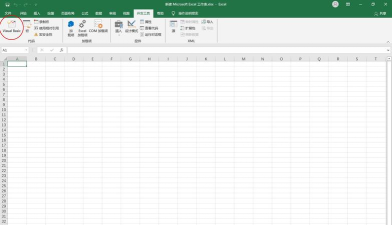
接下来,进入VBA编辑环境。可以通过点击菜单栏中的工具→宏→Visual Basic编辑器,或者更便捷地按下快捷键Alt + F11直接进入。此时会弹出一个灰色界面的窗口,这就是VBA代码编写区域。
在VBA编辑器中,选择左侧工程资源管理器中的当前工作簿,然后点击顶部菜单的插入→模块。这样就会创建一个新的模块窗口,用于输入自定义函数代码。
新建模块后,会出现一个空白的代码编辑区。由于完整的转换代码较长,无法在此完整列出,因此建议从提供的网盘链接中下载对应的TXT文本文件。下载地址为:/s/1pLguxFd。获取文件后,将其中全部代码内容复制,并粘贴到刚刚打开的模块窗口中。
粘贴完成后,关闭VBA编辑器,返回到正常的Excel工作界面。此时,系统已经加载了自定义的拼音转换函数,可以直接在单元格中调用使用。
假设你要将A2单元格中的汉字转换为拼音,并将结果输出到B2单元格,只需在B2中输入公式:=getpy(A2),然后按下回车键即可。该函数会自动读取A2中的内容,并返回其对应的汉语拼音(大写形式)。若要对整列进行批量转换,可拖动B2单元格右下角的填充柄向下复制公式,从而实现多行数据的一键转换。
此外,核心实现依赖于以下两段VBA函数代码:
第一段是主调用函数 Getpy,用于遍历字符串中的每一个字符,判断是否为汉字(通过ASCII值小于0来识别双字节字符),若是则调用辅助函数 pinyin 进行单字转换,并最终合并结果,统一转为大写字母输出。
第二段是辅助函数 pinyin,其原理是基于一组预设的汉字拼音首字母对照表(如啊对应A,芭对应B等),通过比较输入字符与对照表中汉字的ASCII码范围,确定其所对应的拼音首字母并返回。
尽管该方法不能保证100%覆盖所有汉字,但对于常规应用场景已足够实用。只要按照上述步骤正确导入代码并调用函数,即可高效完成大批量汉字转拼音的任务,大幅提升工作效率。






















