
在PPT视图中选择幻灯片母版设置,具体步骤如下所示。
在电脑中打开PPT文件,点击视图菜单,选择幻灯片母版选项进入编辑界面。
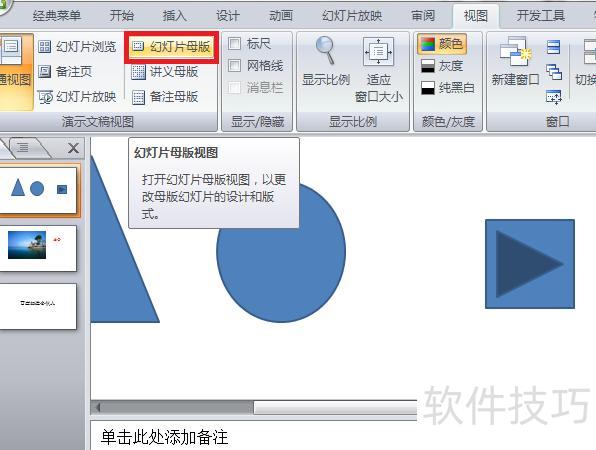
点击后即进入幻灯片母版编辑界面。
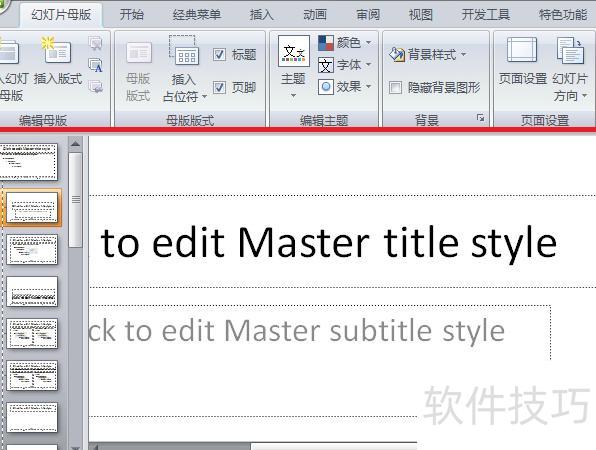
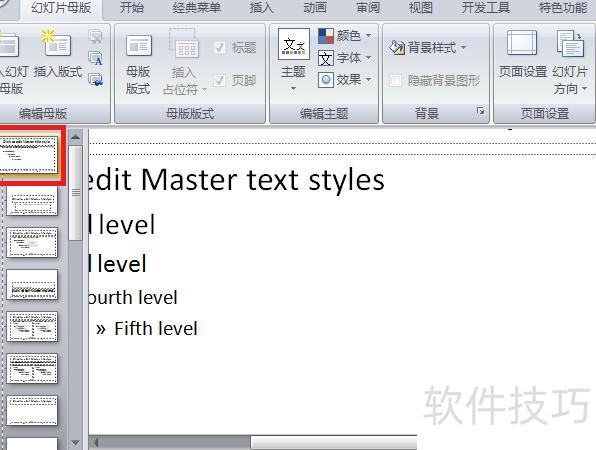
选中最上方的第一张幻灯片,确保所有设置能应用到整个演示文稿中。
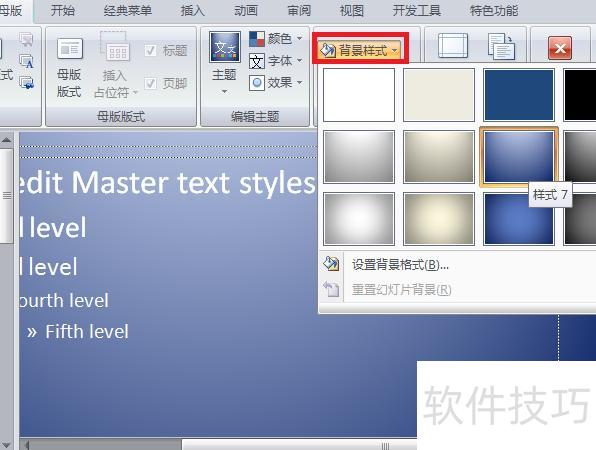
4、点击背景样式,根据需要在下拉菜单中选择背景或插入图片作为背景。
点击字体按钮,在选项页面中设置字体,其他非常用选项可根据个人需要进行调整。
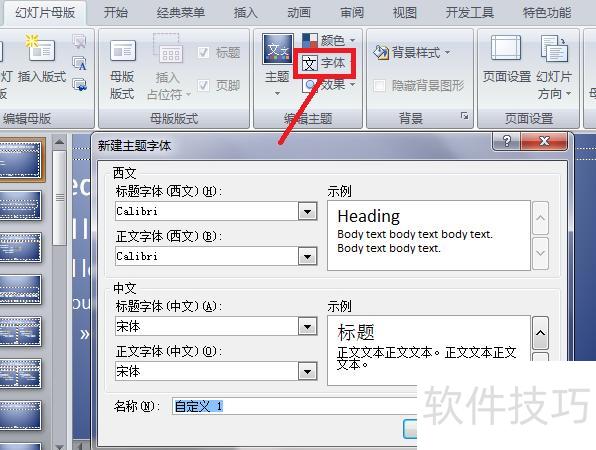
完成上述操作后,即可在PPT2010中成功设置幻灯片母版。
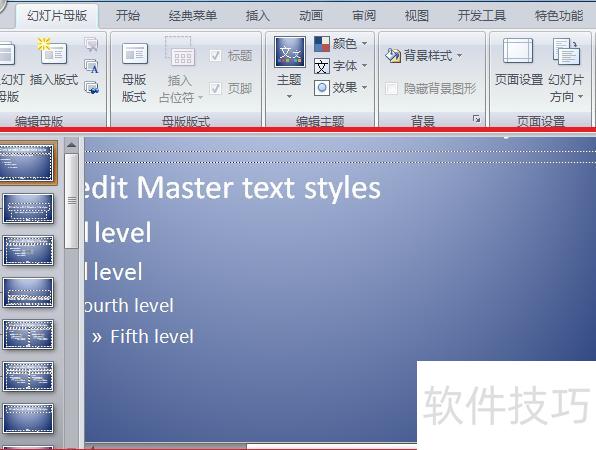
进入PPT母版视图的操作方法:依次点击菜单栏中的视图→母版→幻灯片母版。
幻灯片模板是指预先设定好的幻灯片样式。作为微软公司推出的Office系列办公软件之一,PowerPoint与Word、Excel等功能类似,广泛应用于广告宣传和产品展示等场景。用户可通过它制作电子演示文稿,所创建的内容能通过计算机屏幕或投影设备进行播放展示,便于会议演讲、教学讲解等多种场合使用,提升信息传达的直观性与生动性。
PowerPoint不仅能制作演示文稿,还可用于网络视频会议、远程交流及在线向观众展示内容。随着办公自动化的发展,其应用范围日益广泛,已成为现代办公中不可或缺的重要工具之一。
在PowerPoint中,演示文稿与幻灯片是两个不同的概念。通过PowerPoint制作的整个文件称为演示文稿,而其中的每一页则称为幻灯片。每张幻灯片既是演示文稿中独立存在的页面,又与其他幻灯片保持内容上的关联,共同构成完整的演示内容。
它能生动直观地展现内容,使文字与图表清晰、迅速呈现。支持插入图片、动画、备注及讲义等多种元素,形式丰富。目前主流的电子幻灯片制作软件包括微软Office和金山WPS,广泛应用于各类演示文档的制作,操作便捷,功能强大,满足多样化展示需求。
材料工具:PPT2010软件
启动PPT2010,创建一个新的演示文稿文件。
打开软件后,点击顶部视图菜单,选择幻灯片母版选项进入编辑页面。
在幻灯片母版编辑时,系统将自动选中第一张。
4、可按需添加页眉和页脚。
插入后可按需调整字体大小、页脚、日期、编号的字体及对齐方式等样式。
调整完毕后,点击关闭母版视图,即可应用已制作好的母版。
观看幻灯片时,首先映入眼帘的往往是精美统一的背景。其实,实现这种视觉效果并不难,只需设计并应用一个幻灯片母版即可。每张幻灯片都能保持风格一致,美观大方。接下来就让我们一起学习如何设置幻灯片母版,轻松打造专业演示文稿。
方法/步骤
首先需获取幻灯片制作软件,其实在安装操作系统时已内置了此类工具,即办公三件套中的PowerPoint。常见版本为2003版,目前2007及2010版也已推出。若需使用更新版本,可自行下载安装。本文将采用系统默认的2003版本进行演示与操作,确保多数用户都能顺利跟随步骤进行学习和应用。
接下来进行母版的简易编辑,先调整标题样式。默认标题为宋体、44号、黑色。为与原样式区分,将新标题设为楷体、24号字,并将字体颜色改为红色。设置完成后退出母版视图,查看修改后的实际效果,确保整体风格符合预期要求。
我们设置的样式是否已生效?除了标题,还可调整内容、日期和页脚等格式。比如为幻灯片添加制作时间,在页脚区域加入版权说明,随后退出母版视图查看最终效果。
有朋友可能会疑惑,设计好的母版能否应用到其他幻灯片?我们可以实际验证:在幻灯片区域右键点击新建幻灯片,添加一张新幻灯片后,便可直观对比其样式是否与之前设计的母版保持一致,从而确认母版的实际应用效果。
虽然上述母版实用,但美观度不足。接下来,我们将制作一个更华丽的版本——只需添加一张喜欢的图片作为背景。重新进入母版编辑界面,在插入菜单中选择图片-来自文件,然后挑选心仪的图片插入即可完成美化。
当图片遮挡文字时,可右键点击图片,选择叠放次序中的置于底层,使文字重新显现。通过此方法可确保文字清晰展示在图片上方。若需调整文字样式,只需重复相同操作即可完成编辑与优化,灵活方便。
为方便下次使用该母版,需将其保存。点击文件菜单,选择另存为,在保存类型中选演示文稿设计模板(即扩展名为.pot的格式,不同版本名称可能略有差异),然后输入一个易于识别的名称,最后点击保存即可完成操作。
点击设计选项后,即可在设计模板中看到已创建的母版。制作幻灯片时,若需使用该母版,只需进入设计界面,选中对应母版,再点击新建幻灯片,即可成功应用自定义母版,使后续页面统一风格,提升演示文稿的整体协调性与专业感。
END
注意事项
插入图片时需置于底层,避免覆盖文字,确保内容正常显示。
制作完母版后务必及时保存,以便后续重复使用,避免每次应用时重新制作,提高工作效率。
保存母版时务必选择pot格式,若沿用默认的ppt格式,将无法正确保存母版内容。
以上便是幻灯片母版的设置方法,希望能为需要的朋友提供帮助。






















