
通过PPT的插入页眉页脚功能可轻松设置页脚,接下来我将演示具体操作步骤。
设备为惠普暗影精灵8Pro,运行WPS软件版本11.1.0.13703。
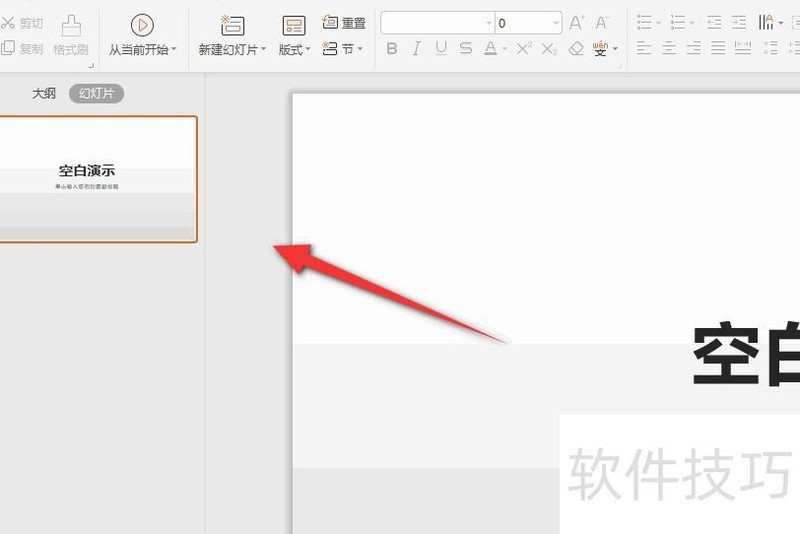
打开需添加页脚的PPT文件。
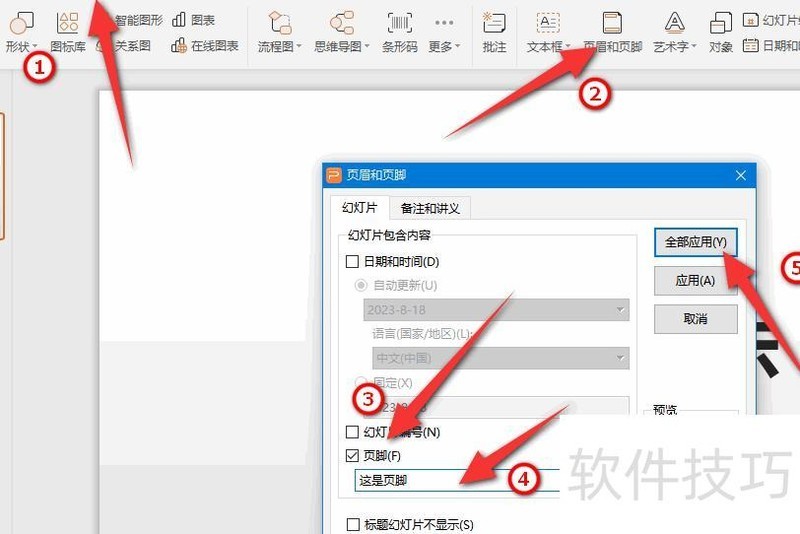
点击插入菜单,选择页眉和页脚,勾选页脚选项,编辑内容后点击全部应用即可。
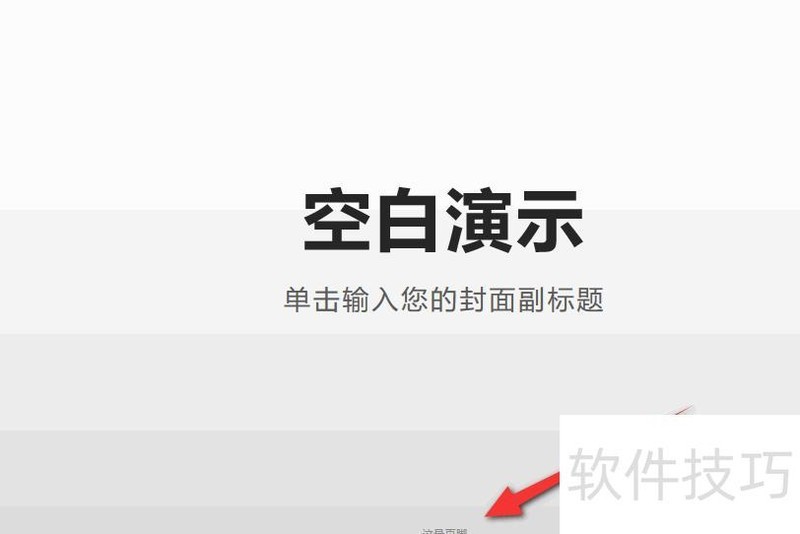
返回编辑区域,即可查看已设置的页脚内容。
以上便是PPT页脚设置教程,掌握方法的小伙伴快来动手尝试吧!?*??(ˊ?ˋ*)??*?
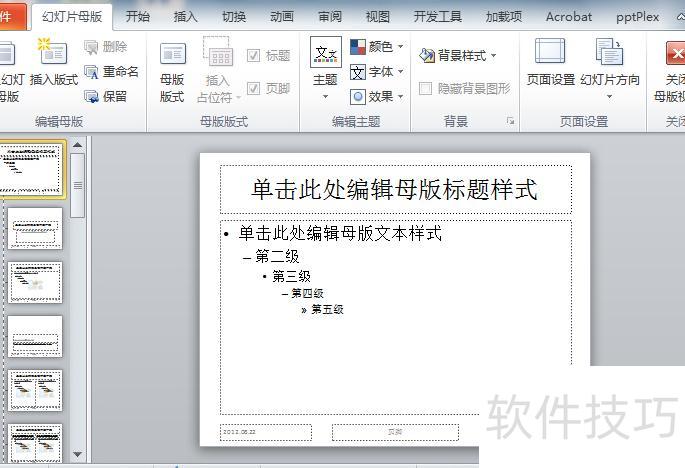
如上图所示,PPT页脚需在母版中设置,包含变量与常量两部分。
日期、页码等变量由系统自动生成,只需调整格式即可;公司Logo、版权信息等常量内容可输入方框中,放映时将自动在每页显示。
若要在版式中隐藏内容,可删除对应方框;如需重新显示,进入母版版式并勾选所需项目,操作所示。
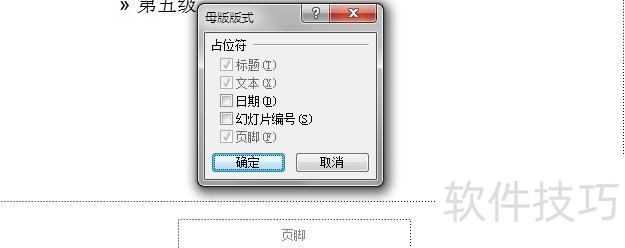
若你满意,可将方框拖动至页面任意位置,不同布局会相应显示。例如在标题布局中,若无需页脚,可直接删除页脚处的三个虚线方框。
愿助你一臂之力。
幻灯片页脚内容设置方法如下
打开PPT,点击插入选项卡,选择页眉和页脚进行设置。
在默认界面中,勾选日期时间选项,于下方页脚处输入所需内容,确认无误后点击全部应用完成设置。
又称正片,是一种用于拍摄的底片或胶片,常见规格为135和120两种,多为彩色,也有特殊用途的黑白正片。可用于印相或照片放大。如今幻灯片一词多指电子演示文稿。在教学中,常通过投影仪观看一张张连续的画面,即为幻灯片。
这类幻灯片通常以透明正片形式装入放映机播放,摄影用的称为摄影幻灯片,彩色的则称彩色幻灯片。由于黑白反转片较少见,多由负片晒印成正片使用。拍摄时普遍采用彩色反转片,主流规格为35毫米,逐张装填。而连续排列成卷的幻灯片被称为长条幻灯片。
PowerPoint是微软Office办公软件套件中的演示文稿应用,与Word、Excel同属一个系列;Keynote则是苹果公司iWork办公套件中的演示工具,与Pages、Numbers共同组成其办公生态;WPS演示由金山软件开发,是WPS Office办公软件的重要组成部分,三者分别代表不同厂商在演示文档领域的核心产品。
用于制作广告宣传和产品演示的电子幻灯片,可通过电脑屏幕或投影仪播放展示。
借助PowerPoint、Keynote或OpenOffice等工具,不仅能制作演示文稿,还可用于举办网络视频会议、远程交流及在线向观众展示内容。随着办公自动化不断发展,这些演示软件在各类工作场景中得到广泛应用,成为信息传达和协作的重要工具,极大提升了沟通效率与表现力。






















