
使用Excel的TRUNC函数可实现取整,具体操作步骤如下:
在Excel的A2单元格中随意输入数值149.999即可开始操作。
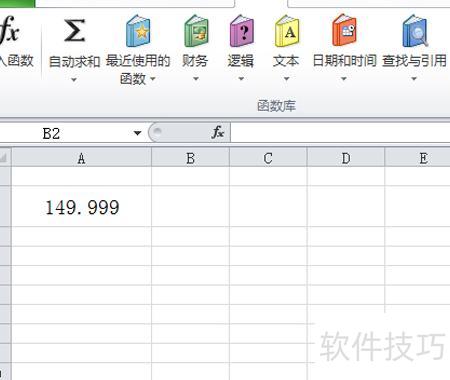
在B2单元格点击工具栏中的插入函数按钮。
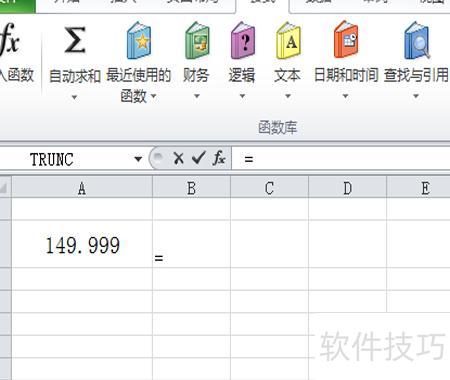
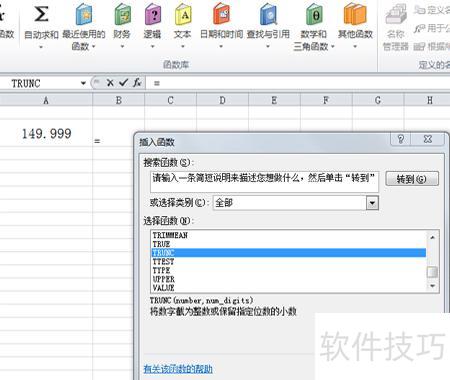
在弹出的函数窗口中找到TRUNC函数,选中后点击确认即可。
在弹出窗口中,第一栏Number输入A2,第二栏输入0,表示保留整数部分,确认即可。
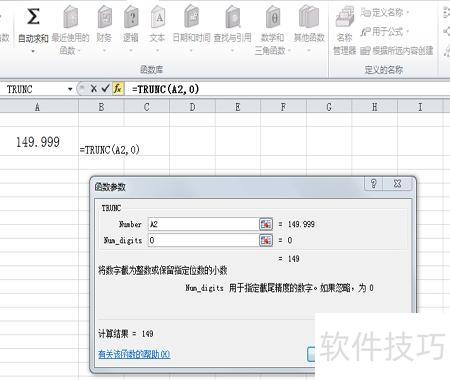
点击确定后,B2单元格将显示结果149。
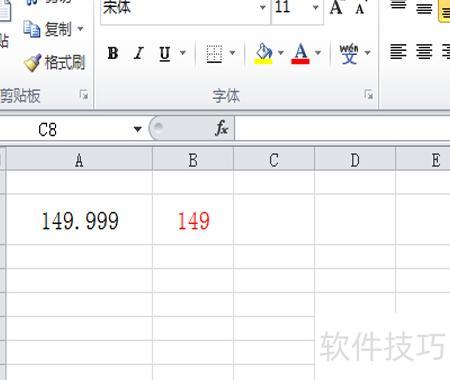
以上介绍了使用Excel中TRUNC函数取整的操作方法。当处理大量数据时,可将光标移至B2单元格右下角,待其变为+符号后,按住鼠标左键向下拖动,即可自动复制公式,快速完成其余数据的取整操作。
Excel中常用取整公式有多种,如ROUND、INT、TRUNC等,适用于不同取整需求。
ROUND函数用于将数值按指定小数位进行四舍五入,如ROUND(A1,0)可将A1单元格的数值保留到整数位,实现取整功能。
INT函数可将数值向下舍入到最接近的整数,如INT(A1)会返回A1单元格中数值的向下取整整数结果。
TRUNC函数用于将数值按指定精度截断。例如,TRUNC(A1,0)可将单元格A1中的数值截去小数部分,保留整数。
CEILING函数用于将数值向上舍入到最接近的指定倍数。例如,CEILING(A1,1)可将A1单元格中的数值向上取整为最接近的整数,且以1为舍入单位。
FLOOR函数用于将数值向下舍入到最接近的指定倍数。例如,FLOOR(A1,1)可将A1中的数值向下取整为最接近且不大于原值的整数,精确到个位。
需注意,ROUND 函数采用四舍五入方式进行取整,而 INT 函数则是直接去除小数部分,不进行任何舍入。TRUNC 函数与 FLOOR 函数类似,均实现向下取整功能,但 TRUNC 仅是简单截断小数位,不考虑数值正负,处理方式更为直接。
方法:
启动Excel程序,打开表格文件。
选中性别列需设置数据有效性。
进入数据选项卡,选择数据验证功能。
在数据有效性对话框中,选择自定义条件,在公式栏输入=MOD(F4,6)=0即可完成设置。
F4为需验证数据有效性的单元格,公式中使用MOD函数求余数,格式为mod(nExp1,nExp2),表示两数相除后的余数。通过设定条件使F4输入值必须为6或6的倍数,即F4除以6的余数等于0,从而限制该单元格仅能输入符合条件的整数,确保数据规范性与准确性。






















