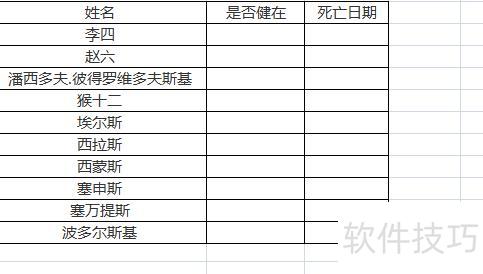
因未按源格式粘贴日期,致使单元格格式在复制时发生改变。
解决方法:
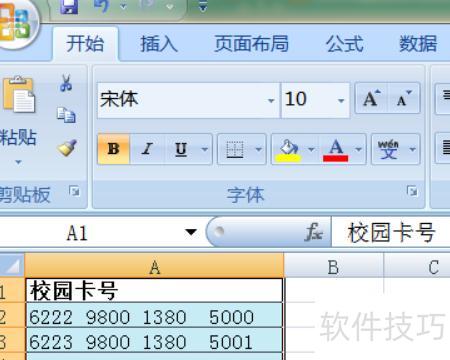
打开Excel,在A1单元格输入一组日期数据。
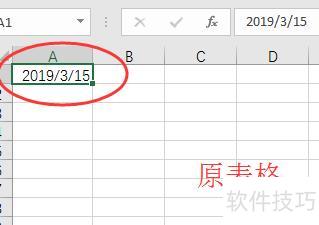
选中单元格后,按下Ctrl+C进行复制操作。
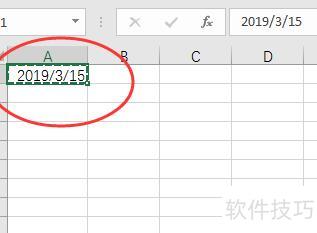
随后页面跳转至新打开的Excel表格,右键点击目标单元格,在弹出菜单中选择选择性粘贴下的粘贴源格式选项即可完成操作。
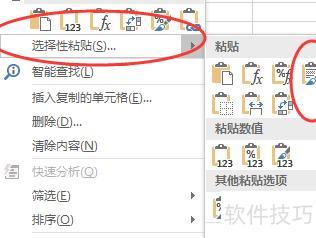
将原Excel中的日期复制后,可直接粘贴至新表格,原有日期格式保持不变。
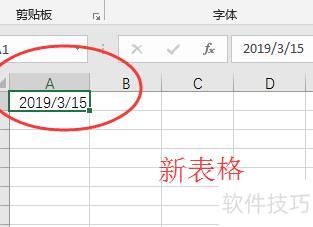
方法如下
首先在电脑上打开需复制的Excel文件,所示。
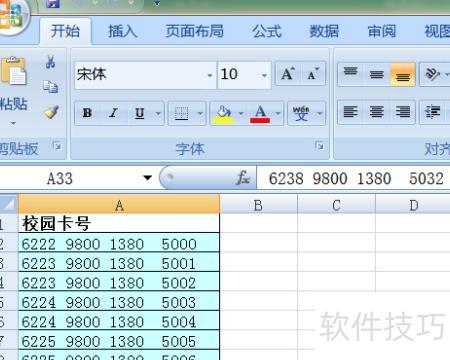
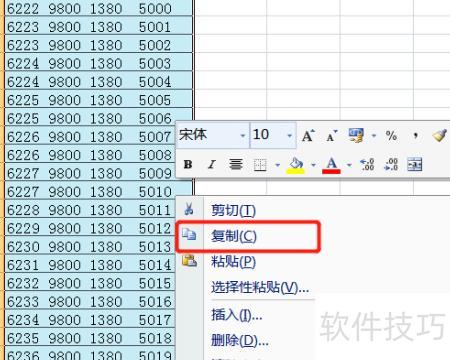
选中目标区域,右键点击并选择复制即可,操作所示。
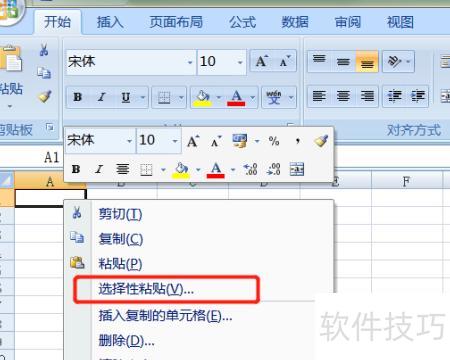
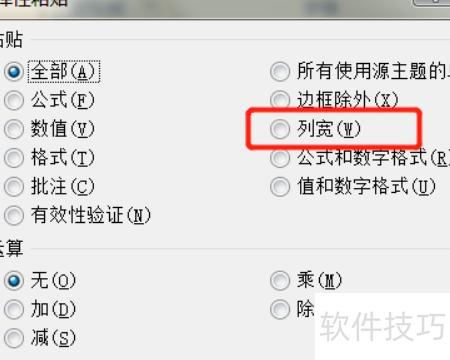
选中目标单元格,右键点击,将鼠标移至选择性粘贴,然后点击对应按钮,操作所示。
在弹出的表格中选择列宽并确认。
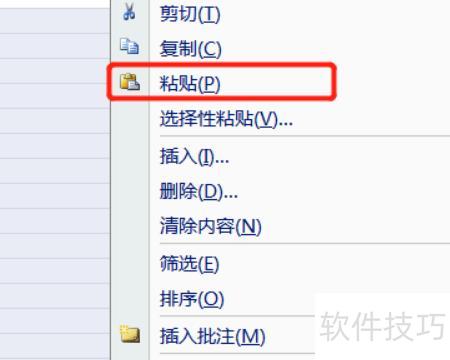
右键点击,选择粘贴选项,所示。
最终效果,原格式得以完整保留。
小技巧
按下Alt加向下箭头键,可依据历史输入内容智能生成下拉选项列表。
按Alt+回车键可在指定位置强制换行。
按Alt+;可跳过隐藏区域,仅选中可见单元格。
按住Alt键并输入数字代码可输入特殊符号,例如Alt+41420输出√,Alt+41409输出×。
按Ctrl+D可向下填充,选中含公式或数值的单元格及其下方N个单元格,实现批量填充。
选择整个工作表并复制,操作步骤如下:
在Excel工作簿中选定需复制的工作表,点击左上角行列交叉处的空白格,当行号与列标边框变深时,表示工作表已全部选中。
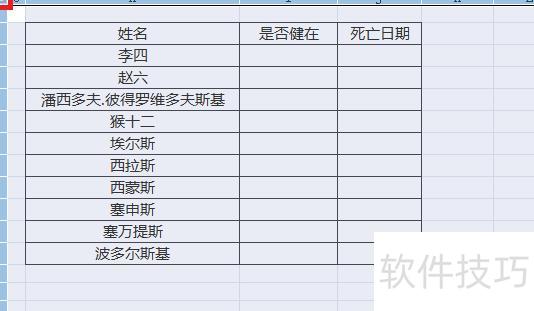
右键点击左上角行列交叉处的空白格,选择复制选项。
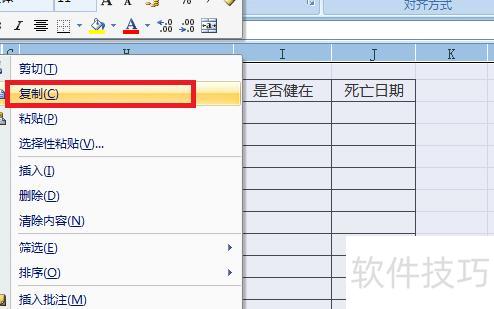
打开目标Excel文件,点击左上角行与列交叉处的空白格,此时行号与列标边框变深,表明整个空白表格已被全部选中。
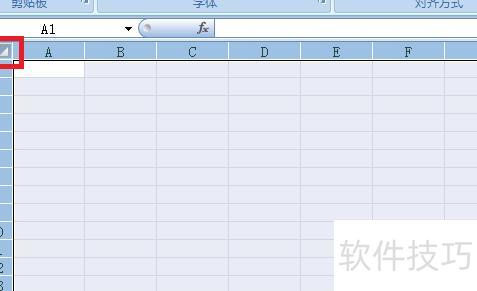
右键点击左上角行列交叉的空白格,选择粘贴即可完成操作。