准备一台运行Windows 10系统的电脑,安装Microsoft Office家庭和学生版2010中的Excel软件。
在A1至C2区域输入第一个矩阵数据,在E1至F3区域输入第二个矩阵数据。
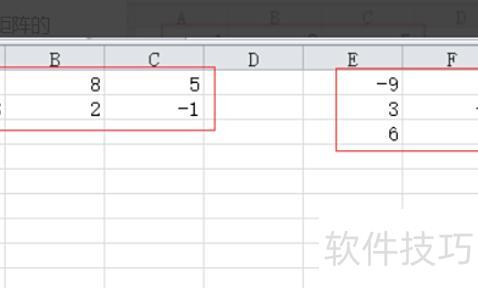
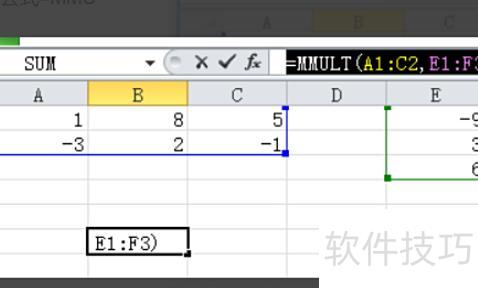
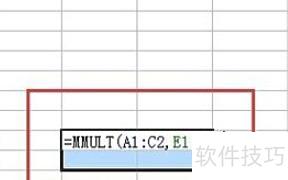
随机选一个空白单元格,输入公式=MMULT(A1:C2,E1:F3)即可。
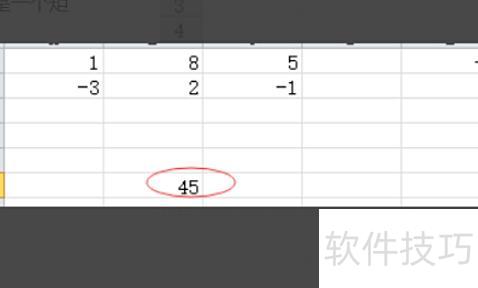
按下回车键后显示数值45,但两矩阵相乘的实际结果应为一个矩阵。
按公式引用的单元格选中四个目标单元格。
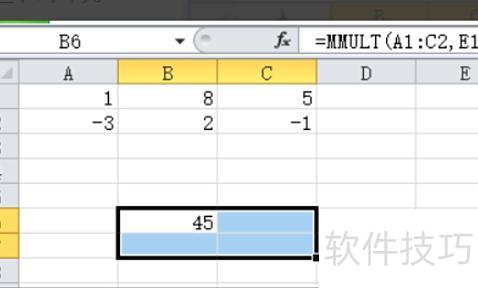
按下F2键,显示效果。

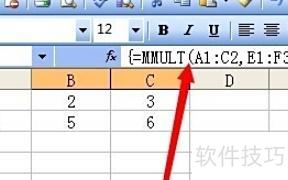
按住Ctrl键,将公式转为数组公式,即可得出结果。
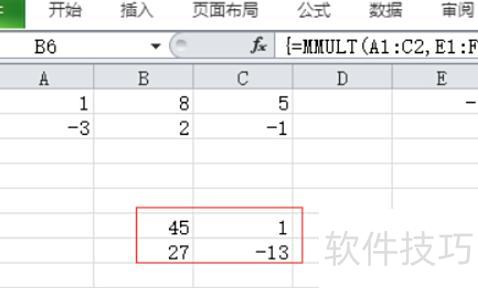
打开Excel,将需相乘的矩阵数据输入指定区域,如第一个矩阵填入A1:C2,第二个矩阵填入E1:F3,确保数据准确无误,为后续矩阵运算做好准备。
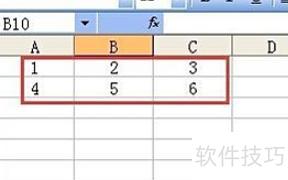
在任意单元格输入公式=MMULT(A1:C2,E1:F3),按回车键确认。
我们知道,一个m×n的矩阵A与一个n×p的矩阵B相乘,结果是一个m×p的矩阵C。以具体例子来说,若矩阵A为2×3阶,矩阵B为3×2阶,则它们相乘所得的矩阵C应为2×2阶,即具有2行2列。在实际计算时,我们根据矩阵乘法公式进行运算,并在表格中选取对应的4个单元格,作为输出结果矩阵C的位置,用于填写最终的计算值。
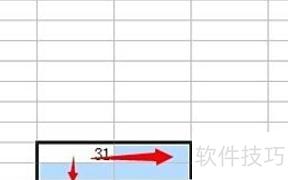
选中后按F2键,即可进入公式编辑状态。
接着按下键盘上的 Ctrl+Shift+Enter 组合键,将公式转换为数组公式。此时系统会自动在公式两端添加一对大括号{},这是 Excel 中数组公式的标识,表示已完成矩阵相乘的最后两个步骤,公式进入数组计算模式。
工具:Excel 2010软件
新建一个空白Excel工作表。
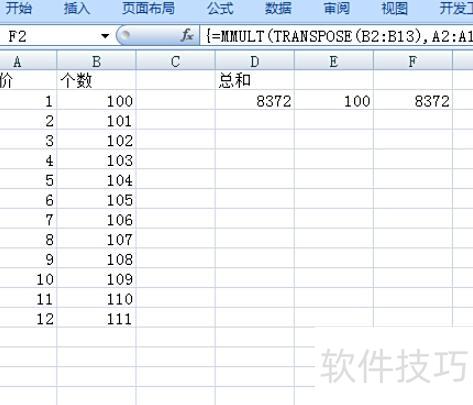
在A列和B列输入数据,计算两列对应数值相乘后的总和。
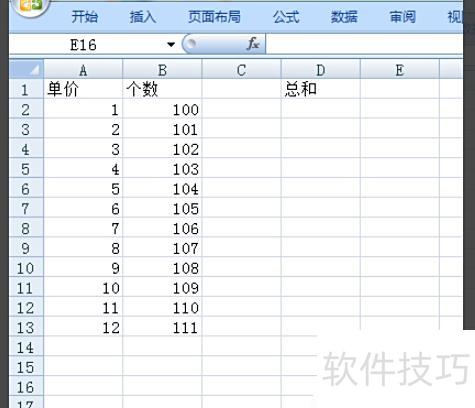
在D2单元格输入公式=SUMPRODUCT((A2:A13)*(B2:B13)),按回车确认,即可计算A列与B列对应数值相乘后再求和的总结果。
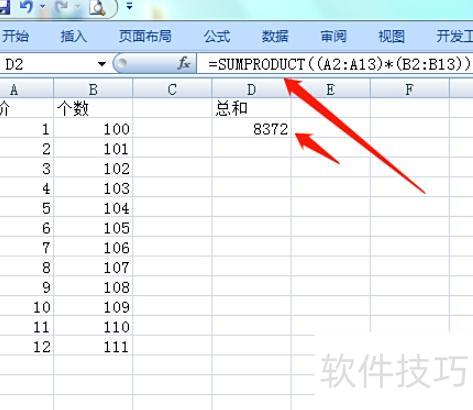
方法二:在E2单元格输入公式=SUM((A2:A13)*(B2:B13))并确认后,结果显示为100,仅计算了第一行数据。这是因为SUM函数需转换为数组形式才能正确执行矩阵运算,否则无法完整计算整个区域的乘积和。
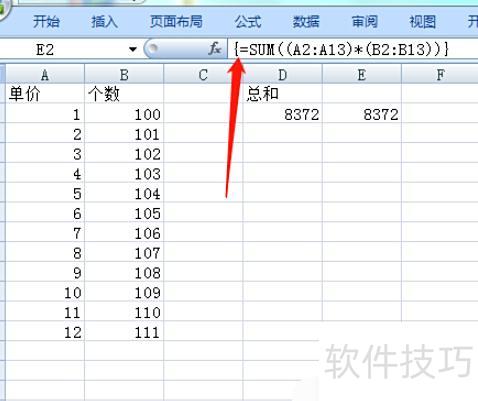
选中E2单元格,将光标置于公式编辑栏,按住Ctrl+Shift+Enter键,将公式转为数组公式,此时计算结果即显示正确。
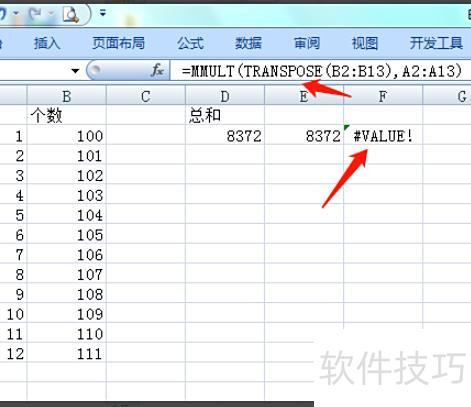
在F2单元格输入公式=MMULT(TRANSPOSE(B2:B13),A2:A13)后按回车,结果显示为错误值,原因是该公式为数组运算,必须将其作为数组公式处理才能正确执行并得出结果。
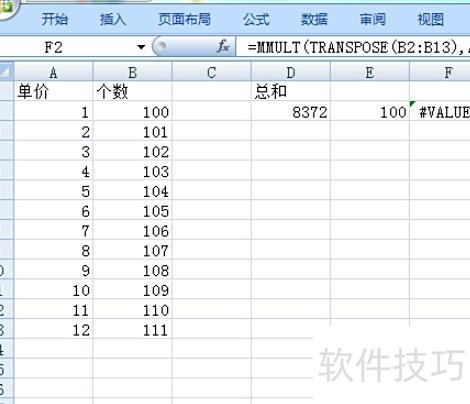
选中F2单元格,按住Ctrl+Shift+Enter键,将公式转为数组公式,即可显示正确结果。