本视频使用Surface Go2演示,适用于Windows 10系统,软件版本为WPS 2026。
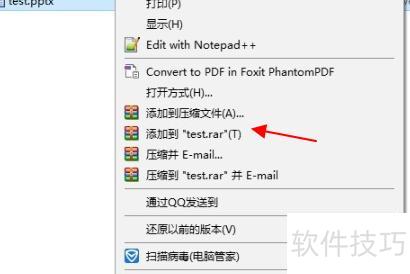
选中目标PPT文件,右键点击,选择添加到压缩文件即可完成操作。
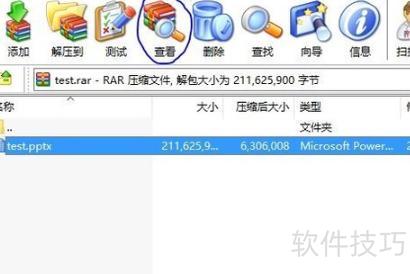
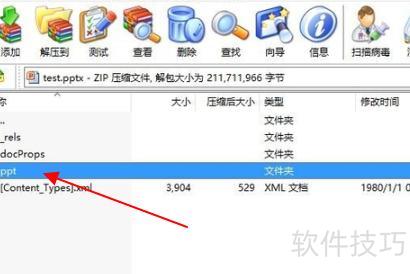
双击已创建的压缩文件,选中PPT,点击顶部工具栏的,在弹出窗口中定位并点击文件夹。
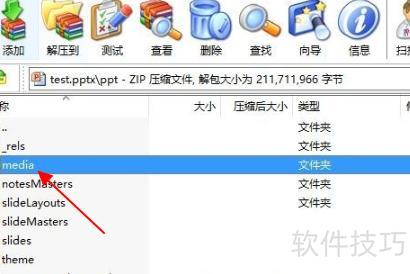
接着进入下一级菜单,找到并双击打开文件夹,即可查看PPT中的全部媒体文件。
将WAV文件重命名并改为MP4格式,拖出即可,这就是从PPT中提取视频的方法。
方法如下:
右键点击test.pptx文件,选择添加到‘test.rar’(T)选项即可。
解压文件后,先点击test.pptx,再选择查看选项。
弹出新窗口,双击进入其中名为ppt的文件夹。
在弹出的窗口中,点击名为media的文件夹。
弹出的窗口中列出了PPT包含的所有多媒体文件。
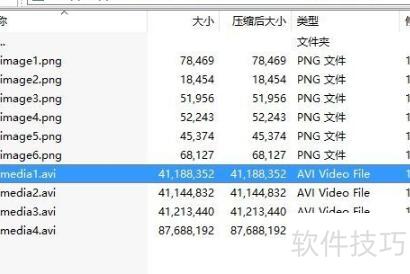
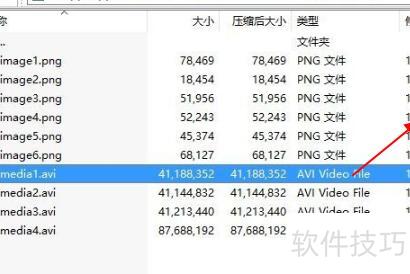
选中文件,按住鼠标拖拽至目标位置即可完成移动。
Microsoft Office PowerPoint 是微软公司开发的一款演示文稿制作软件,广泛用于各类展示与汇报场景。
用户可将演示文稿在投影仪或电脑上展示,也可打印成胶片,便于在更广泛场合中使用。
利用Microsoft Office PowerPoint,不仅能制作演示文稿,还可用于举办线上面对面会议、远程会议,以及在网络上向观众实时展示内容。
用Microsoft Office PowerPoint制作的文件称为演示文稿,常见格式为ppt或pptx,也可另存为pdf、图片等形式。自2010版本起,还支持导出为视频格式。演示文稿中的每一页被称为幻灯片,用于展示文字、图像等内容,便于进行汇报或讲解。
以PPT 2010为例,录制幻灯片后需手动保存录制内容。保存完成后,进入指定存储路径即可查看录制文件。具体操作方法如下:
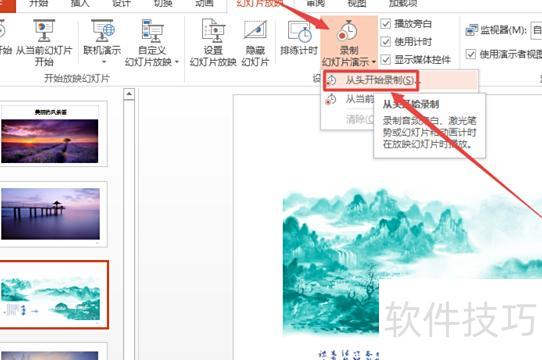
在幻灯片界面点击放映,选择录制演示,然后点击从头开始录制。
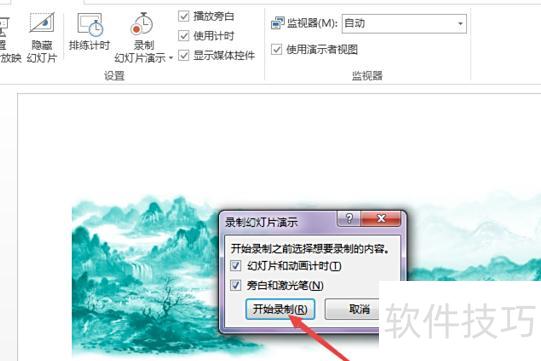
在弹出的对话框中,点击开始录制按钮以启动幻灯片演示录制。
此时可看到幻灯片播放中正在进行录制。
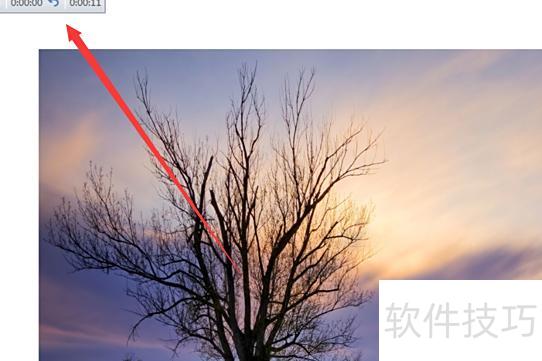
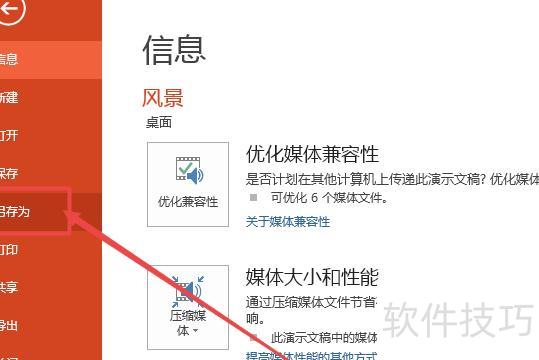
播放和录制结束后,点击文件选择另存为进行保存。
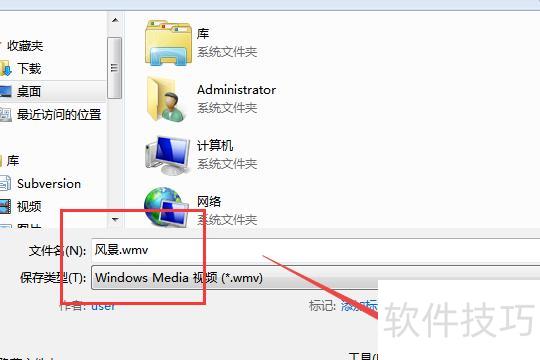
在弹出的保存窗口中,找到后缀为WMV的文件,选择路径后点击保存即可。
打开保存路径即可查看已录制的幻灯片文件。
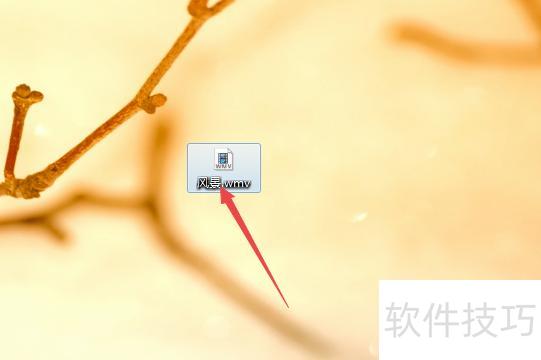
打开后即可查看并播放已录制的文件。