
首先打开Excel,输入若干身份证号码进行演示,所示,目标是在D列中提取并显示对应的出生年月日信息。
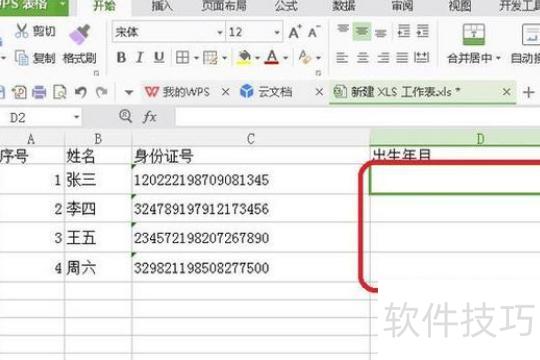
在D2单元格中输入公式:=MID(C2,7,4)&年&MID(C2,11,2)&月&MID(C2,13,2)&日,然后按下回车键确认。
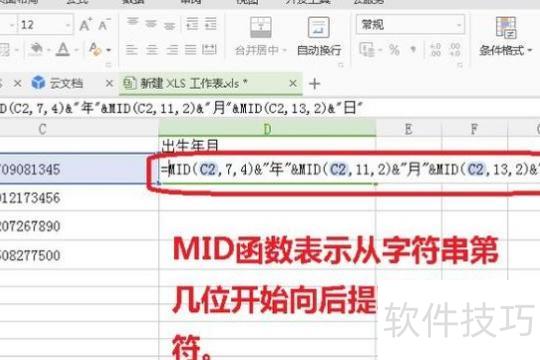
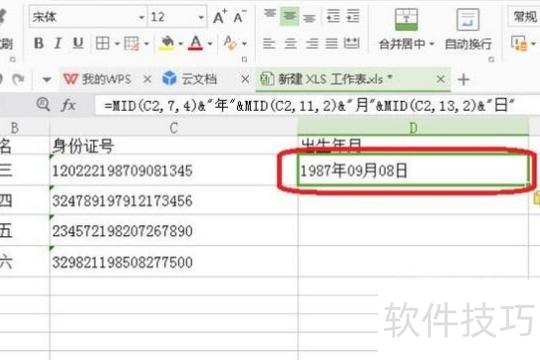
回车后,显示结果所示。
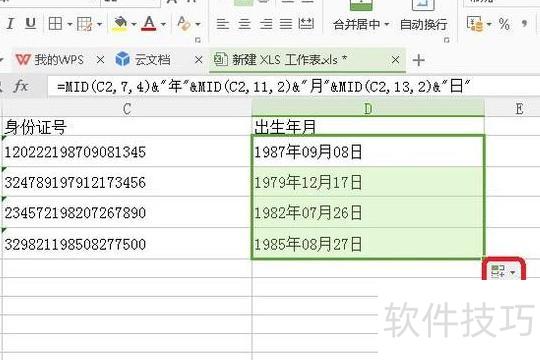
下拉复制单元格格式,提取身份证中的出生年月信息,即可将身份证号码批量导入Excel表格中。
身份证号无法直接复制到电脑,需先调整单元格格式方可复制。
Excel会将身份证号误识别为数字并以科学计数法显示。在Excel2007中,可通过两种方法避免此问题。
先将单元格格式设为文本:右键点击单元格,选择设置单元格格式,在弹出的对话框中将格式改为文本类型。
在弹出的设置单元格格式对话框中,点击数字选项卡,选择文本分类,然后点击确定即可完成设置。
输入身份证号后,信息即可正确显示。
也可在输入身份证号前,先输入英文状态下的单引号,再输入号码,结果依然正确。此方法实质是将后续数字作为文本处理。
身份证号码编排规则说明
前两位数字代表所在省份的行政区划代码。
第3至4位数字代表城市编码。
第5至6位数字代表所在区县的行政区划代码。
第7至14位数字代表出生的年月日。
第15至16位为户籍所在地派出所的编码。
身份证第17位数字为奇数代表男性,偶数代表女性。
第18位为校验码,又称个人信息码,通常由计算机随机生成。






















