直接插入图片后,将其设置为顶层显示即可。接下来我将演示具体操作步骤?(ゝω???)
电脑型号为惠普暗影精灵8Pro,运行软件为WPS,当前版本号11.1.0.13703。
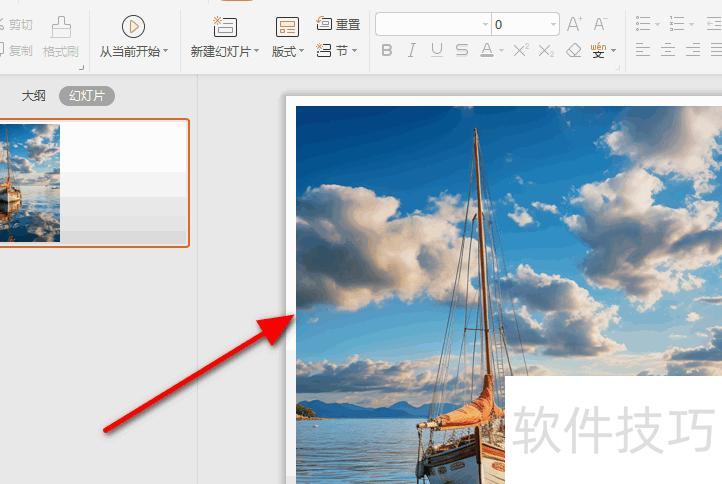
打开PPT文件,可见其中已插入一张图片。
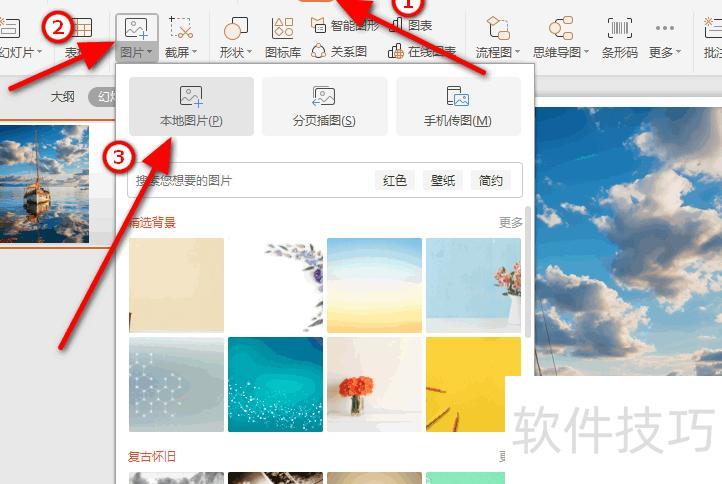
点击插入,选择图片,然后选本地图片上传。
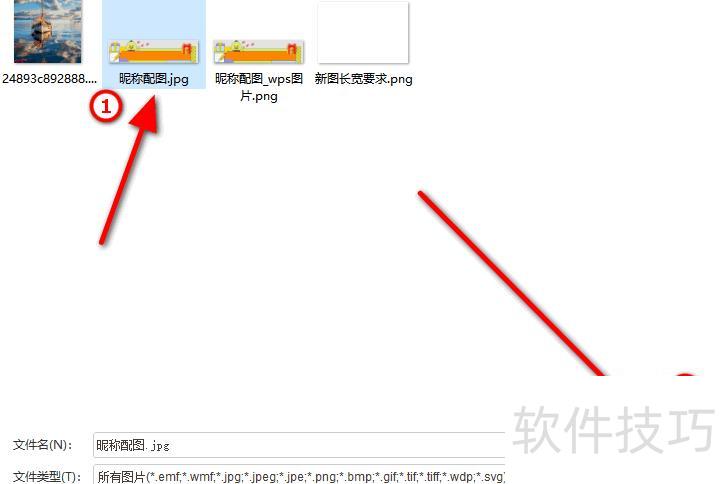
选择本地图片,然后点击打开按钮。
新插入的图片会自动覆盖在原图上方,位于图层上层。
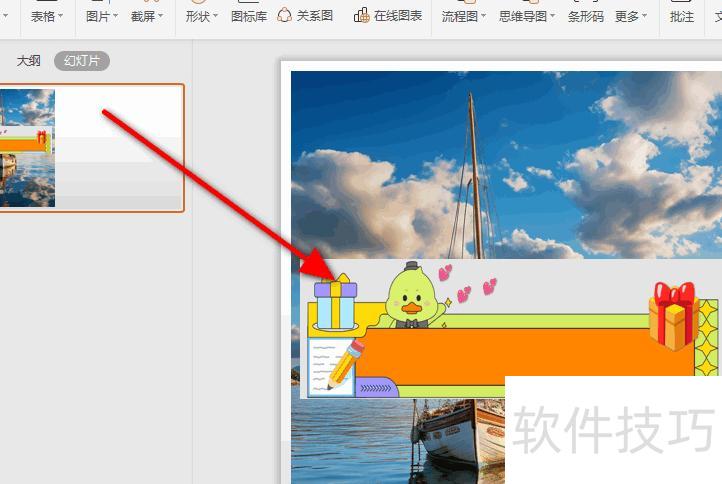
插入图片后,右键点击并选择置于顶层,重复一次该操作即可。
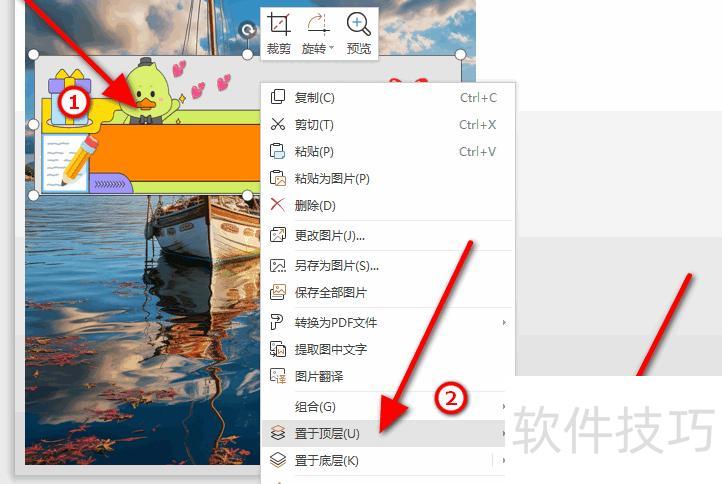
以上便是PPT中将一张图片叠放在另一张之上的操作教程,掌握后不妨立即尝试一番吧!?*??(ˊ?ˋ*)??*?
熟悉Flash的人想必了解其优秀的遮罩功能,其实PowerPoint也能轻松实现类似效果,应用于幻灯片中同样出彩,能提升演示的视觉表现力。
第一步:在幻灯片中添加文字,插入背景并输入内容,将文字颜色设置为与背景相同或相近。
第二步:设置对象遮罩。在绘图工具栏选择椭圆工具,绘制一个大小适中的圆形,填充色需与文字颜色形成明显对比,调整圆形位置,使其紧靠文本一端,1所示。
如图1:
第三步:为圆形添加动画效果。选中圆形后,在自定义动画中设其动作为出现,播放后隐藏,间隔时间为0秒,根据实际需要设置圆形数量,各动画之间的间隔可适当紧凑些。
步骤4:选中已设置的圆形,复制多个并整齐排列,调整最后一个圆形的动画效果,将动画播放后设为不变暗。
步骤5:设置文本层级。选中文本框,右键点击,在快捷菜单中选择叠放层次,将文本置于最上层(2所示)。
如图2:
这样,一个可随时用于幻灯片的遮罩效果就完成了,按下F5或点击幻灯片放映即可预览。你还可以用此方法实现升旗动画:旗帜从底部缓缓升起,最终停在旗杆顶端,视觉效果生动逼真,适用于多种演示场景。
使用矩形工具绘制一个与目标区域大小相近的矩形。
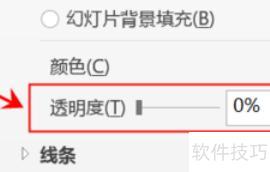
选中矩形后,在右侧将其透明度调整为50%。
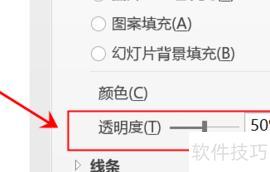
将透明度为50%的矩形拖至目标区域,调整其大小与目标矩形完全一致。
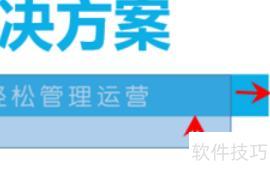
将所绘矩形的透明度调回0%即可。
接着使用取色工具获取目标矩形的颜色。
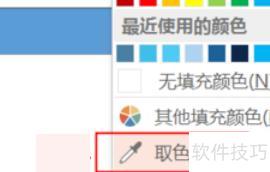
将绘制的矩形填充为取色器选取的颜色,再将其覆盖到目标矩形位置,即可遮盖PPT图片中原有的文字内容。