
方法如下:
设备:戴尔电脑
系统:win8
软件:Word 2015版本
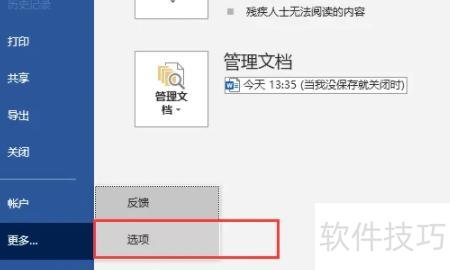
打开Word文档,点击选项进入设置界面。
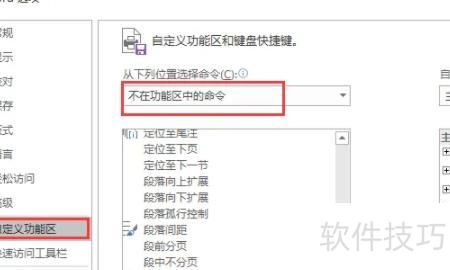
此时将弹出Word选项窗口,选择自定义功能区,点击不在功能区中的命令。
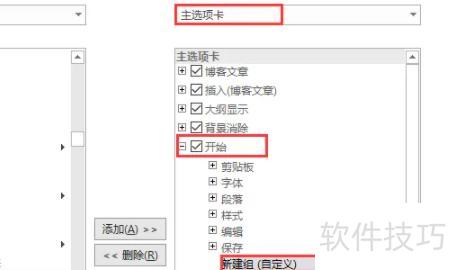
在自定义功能区中,选择开始选项卡,点击新建组,为其添加一个新的分组。
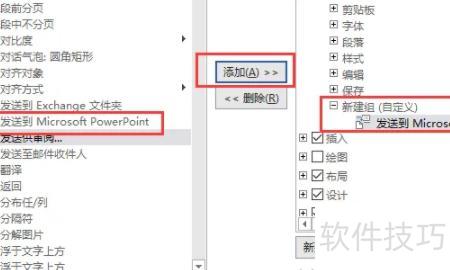
找到发送到Microsoft PowerPoint选项,点击添加按钮,将其加入新建的组中。
添加完成后,返回Word文档,在开始选项卡中即可发现发送到Microsoft PowerPoint的选项。
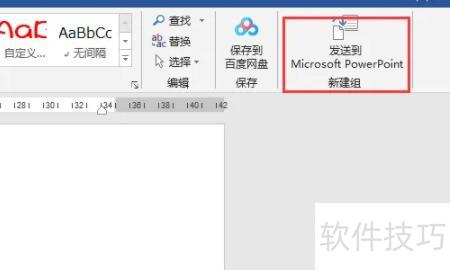
点击发送到Microsoft PowerPoint后,Word内容将被导入PPT,并自动启动PowerPoint程序,显示转换后的幻灯片界面。

具体如下。
打开Word后,切换至视图选项卡,选择大纲视图。在左侧通过级别按钮将文本设置为1级、2级、3级标题或正文内容。接着进入文件菜单,点击选项,选择快速访问工具栏,在不在功能区中的命令列表中找到发送到Microsoft PowerPoint命令,并将其添加至快速访问栏。完成后,点击该命令按钮,Word文档中的各级标题便会自动导入PowerPoint,几秒钟内即可生成一份结构清晰的演示文稿,实现高效转换。
PPT是PowerPoint的简称,而非缩写,二者在语言使用上有所区别。作为微软公司开发的Office办公软件套件中的核心组件之一,PowerPoint与Excel、Word等共同构成了日常办公的重要工具。Microsoft Office PowerPoint是一款专业的演示文稿制作程序,具备强大的图形处理与排版能力,广泛应用于教育、商务、培训等多个领域,也被大众通俗地称为幻灯片。该软件不仅支持文字、图表、图片等内容的灵活编排,还大幅增强了对多媒体元素的支持。用户可通过PPT创建内容丰富、视觉效果出色的演示文件,并以多种方式进行展示:既可在电脑上直接播放,也可打印成单页幻灯片,配合幻灯片机或投影仪进行现场演示;同时,还能将完整的演示文稿刻录至光盘,便于分发与存档。在放映过程中,PPT还支持嵌入音频和视频文件,实现声画同步,提升演示的生动性与感染力。
在信息化办公时代,各类文件格式转换日益频繁。今天为大家介绍如何将Word文档转换为PPT格式,操作简便,提升工作效率。
方法一:使用Word内置功能进行转换。打开需转换的文档,在开始选项卡中将要转为PPT的内容设置为标题1、标题2或标题3样式,以便后续导出为演示文稿。
选择文件→发送→Microsoft Office PowerPoint命令,Word文档中已设定的格式将被自动导入并转换为PowerPoint演示文稿,同时系统会启动PowerPoint程序以供后续编辑与展示。
文稿转换后,先设置字体与段落格式,点击按钮拆分为多页幻灯片,再对字体、段落、项目符号、编号及背景等进行美化调整。
方法/步骤2
方法二:使用PDF转换工具。打开电脑中的迅捷PDF转换器(可从网络下载),在软件左侧选择所需的转换格式,所示,进行操作即可完成转换。
添加文件、设定地址,然后启动转换。
当进度条完全变为绿色并显示100%时,系统将弹出提示,表示转换已完成。
方法/步骤3
方法三:通过PPT大纲实现转换。首先打开Word文档,选中需要转换的内容并复制。接着启动PowerPoint,进入普通视图模式,点击左侧的大纲选项卡。若界面未显示大纲与幻灯片标签,可前往视图菜单,选择普通(恢复窗格),或直接点击窗口左下角的普通视图(恢复窗格)按钮,以调出相应面板,随后粘贴内容即可完成转换。
将光标移至第一张幻灯片,执行粘贴操作,即可将Word全部内容导入。若需分页,只需在PPT中将光标置于指定位置,按下回车键即可实现拆分。
分页完成后,即可对PPT内容页进行调整优化。






















