
打印Excel表格时,常因内容过多导致预览显示需多页打印。为将大表格压缩到一页纸上,可通过调整页面布局、缩放比例或设置打印区域等方法实现。接下来将为大家详细介绍具体操作步骤,轻松解决表格过大的打印难题。
如何将大Excel表格缩印到一页
首先打开需打印的Excel表格,在执行打印前,通过打印菜单中的打印预览功能,查看所有内容是否均能完整显示在一页纸上,具体操作步骤详见配图所示。
打印预览显示表格分为五页,需返回内容页进行调整或确认。
在Excel右下角点击分页预览图标,将弹出提示框指导如何操作分页符。
点击分页预览图标后,Excel表格内容会自动分页,每页页码清晰标注在上方。
此时需用鼠标左键点击第一页右侧的粗体实线,按住不放并向右拖动,直至框选覆盖所有列的内容为止。
松开左键后,原本位于第三、四页的内容将被合并至第一页。接着检查第一页下方的粗体实线是否已包含所有内容,若未完全包含,按前述方法继续调整即可。
将所有内容调整至第一页后,点击打印预览,即可看到整个Excel表格内容被缩放在一页纸上。以上就是将过大Excel表格打印在一页的方法,操作简单易懂,你掌握了吗?
前几天介绍了Word如何缩减打印页数,那么对于Excel表格,如果对排版要求不高,能否将全部内容压缩到一页纸上打印?答案是肯定的,而且实现方法比Word更丰富。通过调整缩放比例、设置打印区域或改变页面方向等操作,都能轻松实现单页打印,感兴趣的朋友不妨一试,简单又实用。
所示,小编新建了一份透视数据表,内容不多,但在点击文件-打印后,系统却默认需打印两页,三所示。
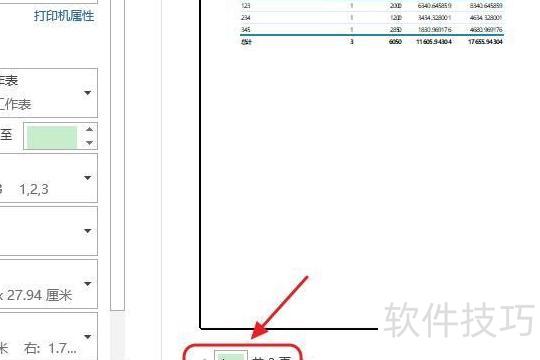
这与表格的长度密切相关。若想将内容打印在一张纸上,可先点击工具栏中的页面布局,找到宽度和高度设置。系统默认为自动,我们只需将其手动调整为1页,即可实现单页打印,确保所有内容紧凑排列在一页之内。
还可采用另一种类似方式:依次点击页面布局→打印标题,弹出页面设置对话框,具体操作二所示。
在对话框中切换至前方页面选项,勾选下方调整为缩放比例,操作所示。
接下来可将后续的宽度和高度均设为1;若觉得前述方法较繁琐,还可选择切换至视图工具栏,操作更简便,具体步骤二所示。
接着点击视图下方的快速工具栏中的分页预览按钮,页面仍显示为两页,无需担心。此时可看到页面中央出现一条虚线,这条线即为打印时的实际分页分割线,所示。
只需将鼠标移至分割线位置,光标会变为可左右拖动的样式,将分割线拉至最右侧后,页面将合并为单页显示,内容依旧完整保留。另外,在此界面中,通过拖动四周的页边线,可快速设定打印范围,将无关内容排除在打印区域之外,操作简便高效,具体效果二所示。
此外,若想恢复分割线以便分页打印,操作也很简便。在相应页面中,选定需要分割的列(如D列),右键点击后选择插入分页符即可完成设置,轻松实现分页打印需求。






















