可以尝试在PPT菜单栏的文件中选择打包成CD,然后为CD命名,最后点击复制到文件夹即可完成。这个方法与将音频视频整合到一起类似,但操作更简便,无需手动新建文件夹再逐一添加文件,一步到位,更加高效省事,建议你试试看是否满足需求。
在他人PPT演示中,常见所示的九宫格拼图,设计简洁大方,令人耳目一新,为原本枯燥的演讲增添了几分美感与诗意。
那么问题来了,如何制作这种九宫格拼图?分享几个PPT高手常用的小技巧:
工具一:Photoshop中的切片工具功能
Photoshop作为专业作图工具,切图操作如同切菜般轻松便捷。
在PS中打开图片,使用切片工具右键选择划分切片,设置水平和垂直均分为3份,确认即可。
点击文件选择存储为Web所用格式进行保存。
保存后文件夹中将显示分割好的九张独立小图。
如需分享朋友圈,可用QQ或在电脑与手机间同步传文件。
工具二:APP应用CUTTT剪辑利器
若不熟悉Photoshop,可选用操作简便的其他应用程序实现相同效果。
在手机应用商店搜索CUTTT并下载安装,该应用免费且无需注册,操作简便,可直接使用,十分便捷。
选择九宫格模板,点击选照片导入相册图片,即可快速生成九宫格,再点击一键保存将图片存入手机相册。
点击小图上方的+号,可在该图上下方分别添加更多图片。
工具三:小程序九宫格照片制作
小程序功能丰富,九宫格照片便是其中实用且受欢迎的一项。
打开发现页小程序,搜索九宫格照片即可使用。
进入后开启九宫切图,选取手机相册中的图片。
裁剪图片后点击导出图片,即可保存至手机相册。
工具四:PowerPoint内置功能
除了专业软件,用PPT自带功能也能轻松制作九宫格图片。
方法一:利用iSlide插件中的矩阵裁剪功能。
在PPT中插入图片并选中,打开iSlide插件,点击设计排版中的矩阵裁剪功能即可。
设置横纵数量及间距,确认无误后点击应用即可。
将裁剪好的小图按顺序右键另存为,依次保存至电脑。
方法二:合并形状后拆分
Office 2013及以上版本支持对图片与形状进行合并形状操作。
在图像的水平和垂直方向各画四个相同尺寸的长方形。
利用对齐工具中的横向与纵向分布功能,使长条矩形均匀排列。
先选中图片,再用Ctrl+A全选所有矩形。
选择合并形状中的拆分功能,将图片分割为九个独立小图。
学会PPT制作九宫格拼图了吗?方法多样,赶快动手尝试吧!
我常去这两个网站。
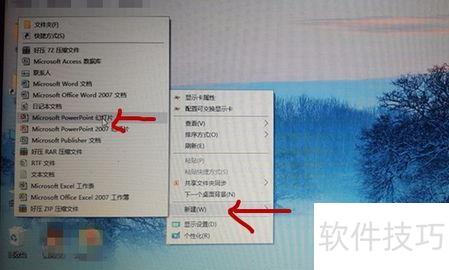
首先需确认电脑是否已安装PowerPoint软件,通常系统会自带,但部分用户可能因特殊情况未预装,需自行下载并安装。具体安装步骤此处不再赘述。创建文件时,可通过开始菜单搜索程序,或在桌面右键单击新建快捷方式,随后打开PowerPoint进入编辑界面。
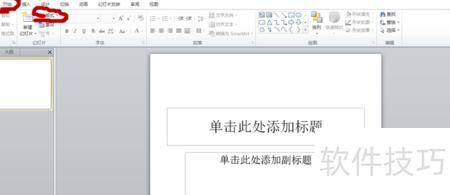
打开PowerPoint后,默认显示初始版式。制作幻灯片前需选择合适版式,通常情况下,默认版式已能满足大多数需求,可直接使用或按需调整。
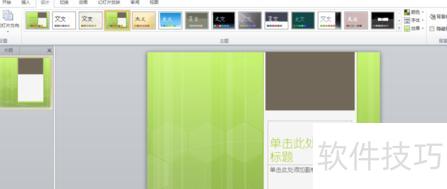
选择合适版式后,应挑选美观的主题来优化PPT效果,可选用系统自带主题或自行设计。用户还可自定义背景图片,操作方法为:在空白幻灯片上右键点击,打开菜单后选择设置背景格式进行设置。
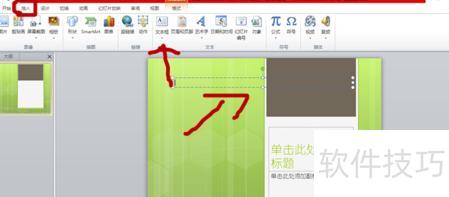
设置完成后,通过点击插入选项,添加所需的文字、表格、图片、音视频等内容即可。