
在制作PPT时,合理设置动画效果和备注功能,能够显著提升演示的专业性与流畅度。以下为具体操作步骤。
首先,若想为文本添加动画效果,可点击顶部菜单中的幻灯片放映选项,在下拉菜单中选择自定义动画。此时,PPT界面右侧将自动弹出自定义动画任务窗格,该区域即为设置动画的核心工具区。接下来,选中需要添加动画的文本框,点击右侧添加效果按钮,在展开的选项中选择进入类别下的出现效果。系统默认情况下,开始方式设为单击时,即播放幻灯片时需点击鼠标才会触发动画。可在自定义动画列表中查看第一个动画的设置,若未显示单击时,可点击开始右侧的下拉箭头,手动选择该选项。如此设置后,文本将在单击鼠标后显现。
为进一步增强互动效果,还可为同一文本框添加退出动画。再次选中文本框,点击添加效果,在扩展菜单中选择退出类别下的消失效果。随后,在自定义动画栏中选中第二个动画(即消失),将其开始方式同样设置为单击时。这样一来,在播放过程中,第一次点击鼠标时文本出现,第二次点击则文本消失,实现动态控制。
除了动画设置,PPT中的备注功能也极为实用,尤其适用于演讲者提示内容。若要显示备注栏,可先双击PPT图标打开程序,进入编辑界面后,将鼠标移至视图窗口的底部边缘。当光标变为上下箭头时,按住鼠标左键向上拖动,即可展开下方的备注区域。在此区域内,用户可为每一页幻灯片输入对应的讲解要点或补充信息。
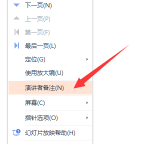
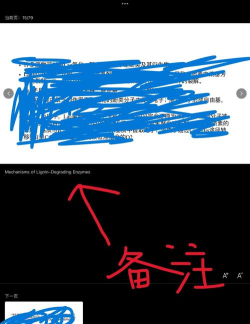
完成备注编辑后,需进行放映设置。点击幻灯片放映菜单,选择设置幻灯片放映选项。确保勾选使用演示者视图功能。放映时,若连接了双屏显示器,主屏幕将仅向观众展示幻灯片内容,而演讲者屏幕上则会同步显示当前页、下一页预览及备注文字,极大方便现场发挥。
此外,在PPT 2026版本中,也可通过视图菜单直接切换至备注页模式。此时,每张幻灯片下方均会显示备注栏。将鼠标悬停于栏位上方,光标变为垂直双箭头后,向上拖拽即可扩大输入区域,便于输入更详尽的内容。在放映过程中任意位置右击鼠标,选择显示演示者视图,即可在演示界面中查看备注信息。
以上操作基于Lenovo设备与Windows 10操作系统环境编写,适用于大多数Office版本的PPT软件。掌握这些技巧,有助于提升演示文稿的表现力与实用性。






















