
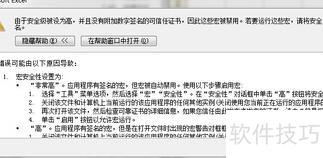
宏的运行或删除需在宏安全级别设为低的情况下进行。由于Excel默认安全级别为高,打开含宏的工作簿时,系统会弹出相应提示信息。
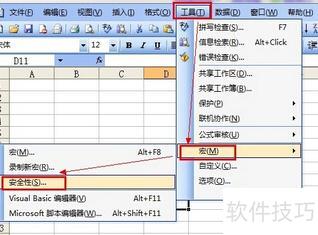
点击确定打开工作簿,依次选择工具→宏→安全性,进入安全性设置界面。
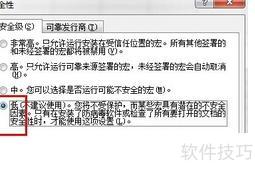
在对话框中选择安全级别为低,点击确定退出。
关闭并重新打开Excel后,再次打开工作簿将不再显示第一张图的提示信息。
依次选择工具菜单中的宏,点击宏以打开对话框。
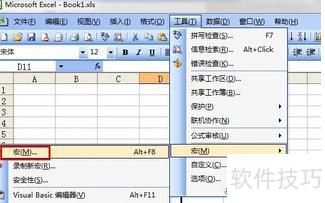
在宏对话框中选择宏名,点击删除按钮即可移除。
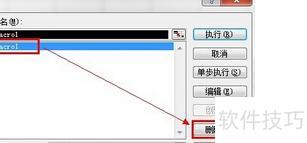
为确保安全,可将宏的安全级别按上述方法重新设置为高。
若重新打开已删除宏的工作簿仍出现提示,可依次点击工具→宏→Visual Basic 编辑器进行处理。
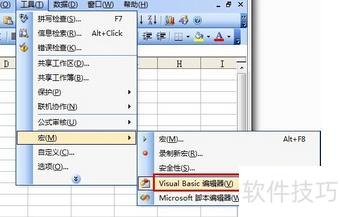
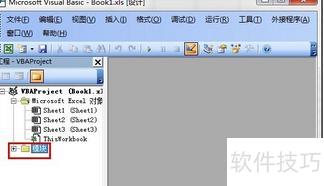
在编辑器左侧工程列表中找到模块文件夹并双击展开。
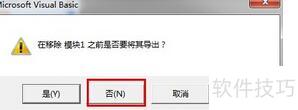
右键点击模块1,选择移除模块1,其他模块同样操作。
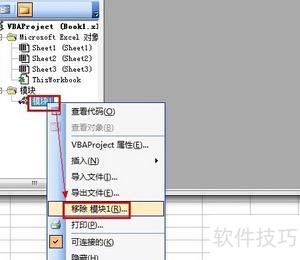
点击否后模块文件夹被删除,关闭编辑器返回工作簿。
保存工作簿文件。
注意:在Visual Basic编辑器中,需一并删除其他所有模块。
修改Excel安全设置可禁用打开文件时自动运行宏的功能。
具体步骤如下:
打开Excel,点击文件选项卡,选择选项进行设置。
在Excel 选项对话框里,点击信任中心选项卡,再点击信任中心设置按钮。
在信任中心对话框里点击宏设置选项卡。
取消勾选启用所有宏(不推荐在未受信任环境下使用)及其他自动启用宏的选项,如启用VBA项目对象模型和程序集访问。
点击确定并关闭所有窗口。
这样可防止Excel自动运行宏。若需使用宏,可手动启用,或通过代码设置Application.EnableEvents属性来控制宏的执行,灵活管理自动化操作的开启与关闭。
打开Excel文件时若出现宏对话框,需启用宏才能正常查看,关闭后重新打开仍会弹出提示,反复出现此类情况。
打开Excel时频繁提示宏,因宏无数字签名所致。可进入工具→选项→安全性,调整宏安全级别以解决问题。
将宏安全性设为低可避免此问题;若设为中,每次打开含宏文件时都会提示是否启用宏操作。
若安全级别设为高,则仅允许运行数字签名的宏,其余宏将被禁用。
有用户提到:打开包含需删除宏的工作簿,依次点击工具菜单下的宏,然后选择宏,在宏名输入框中进行操作。
点击要删除的宏名称,再点删除按钮。但按此操作后,宏名框中却没有任何名称显示。
按下Alt+F11进入VB编辑器,在左侧工程资源管理器中,依次双击各个工作表、模块或ThisWorkbook。
若右侧代码窗口中有内容,将其删除后保存退出,即可避免下次弹出烦人的对话框。
尽管已从宏列表中删除宏,但其代码仍保留在VB窗口中,并未完全清除,需进一步处理。
需在代码窗口中定位并删除相应代码。
可能是安装Excel时未完整安装,建议先在程序中将其卸载,再重新安装完整的Microsoft Office套件,以确保所有组件正常运行。
当工作簿发送给他人时,若对方禁用宏,宏将无法运行,工作簿会自动关闭,确保宏不被执行。
工作簿变薄后,我们将禁用所写宏,关闭工作簿,阻止他人打开,除非启用我们的宏。
通过宏打开工作簿并对工程加密,可对编写的宏代码实现基本保护,虽非绝对安全,但能有效防止随意查看与修改。
对新手或不熟悉VBA者而言,虽相对易破解,但仍具安全性。
祝你有所帮助!






















