从零开始学Excel,快速掌握到精通
Excel工作表自动化办公实用技巧
Excel函数实战应用教程
Excel透视表:数据汇总分析利器
Excel图表制作入门教程
掌握办公软件是一项必备的基础技能,能够高效完成文字编辑、表格制作、数据整理及演示文稿设计等工作。其应用遍及各类场景,无论是大型数据分析,还是日常事务记录,乃至数字化办公流程,都离不开办公软件的支撑。为帮助用户快速上手,现推出涵盖Word、Excel、PPT及思维导图等常用工具的精品教学课程,内容系统实用,支持免费试学。尚未熟练掌握办公软件的朋友,不妨抓住机会,轻松提升工作效率,迈向高效办公新阶段。
Excel导出为文本文件的详细步骤
打开或新建一个Excel表格。
点击Excel左上角的文件按钮,进入文件操作页面。
在文件页面点击导出按钮即可。
在导出页面点击按钮,选择修改文件类型。
在其他文件类型中,选取文本模式。
进入文本保存页面后,选择存储位置并输入文件名即可完成保存。
以上便是将Excel表格导出为文本文件的操作步骤。Excel是广泛使用的数据处理软件,具备表格、图表、函数和数据库等多种功能。想自学Excel的朋友,欢迎来羽兔网深入了解与学习。
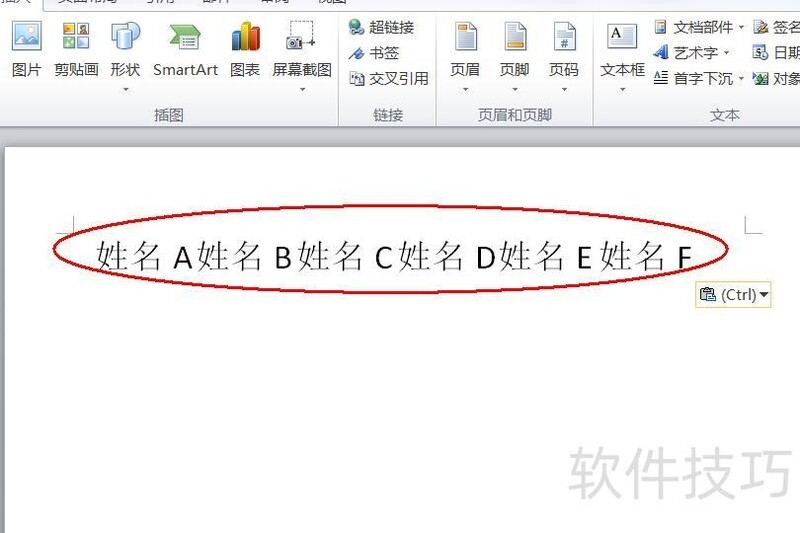
将Excel中姓名列复制后,转置粘贴为行,再将其粘贴至Word,选择仅保留文本选项,即可实现姓名横向排列且无边框的效果。
方法步骤如下:
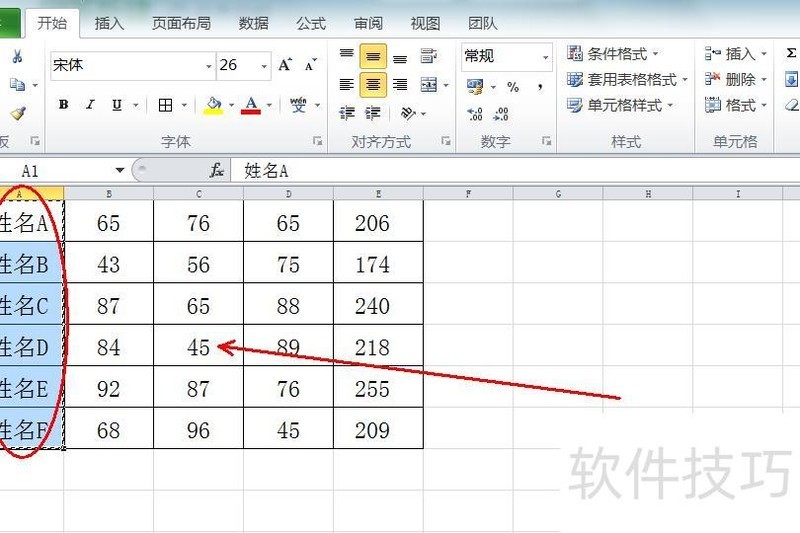
打开目标XCEL文件,选中所需单元格,按Ctrl+C进行复制。
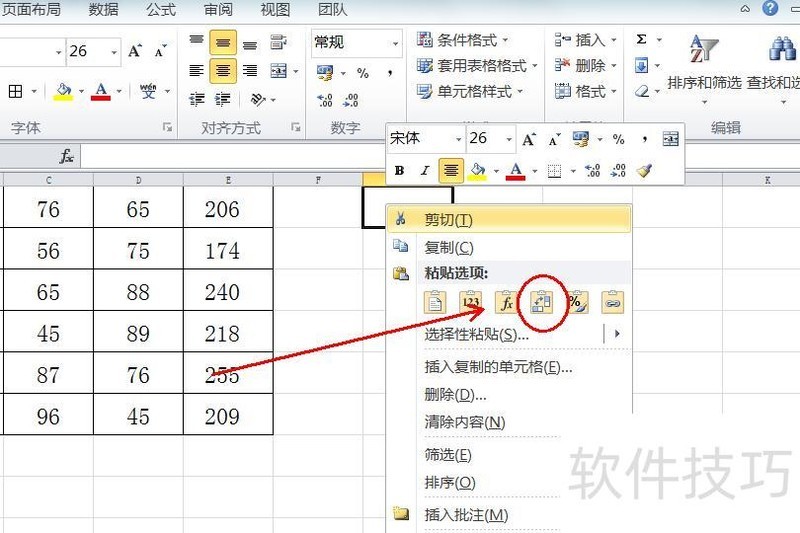
在空白处右键点击,选择粘贴选项中的转置功能。
选中转置后的单元格,按Ctrl+C进行复制。
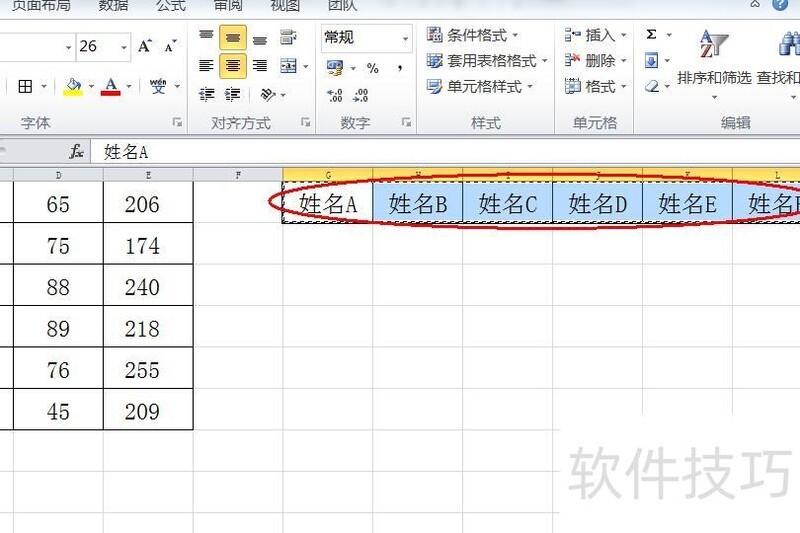
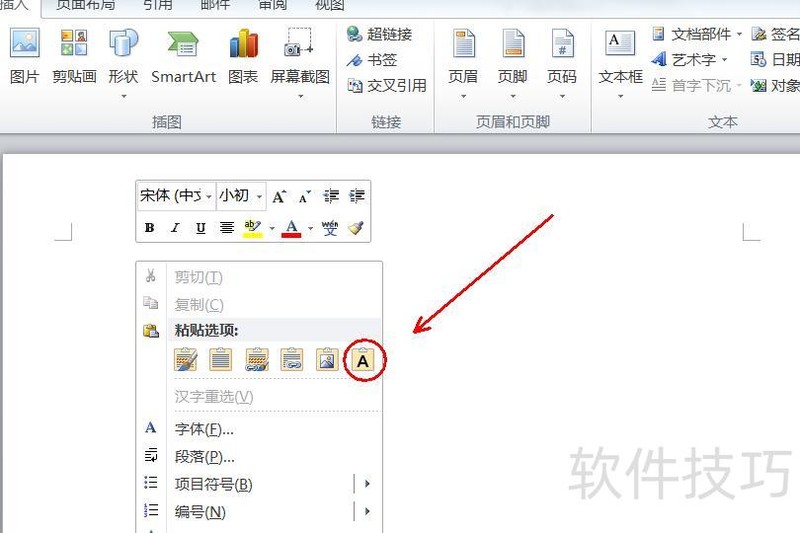
打开WORD文档,右键点击,选择粘贴选项中的仅保留文本即可。
返回Word文档,可见Excel中的一列已成功粘贴为一行。
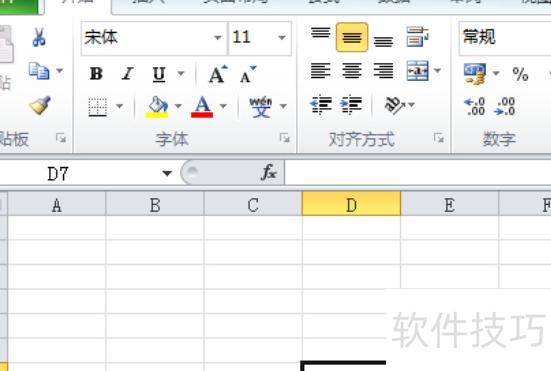
在桌面找到Excel快捷方式,右键点击图标,从弹出的菜单中选择打开,即可启动Excel软件,操作界面所示。
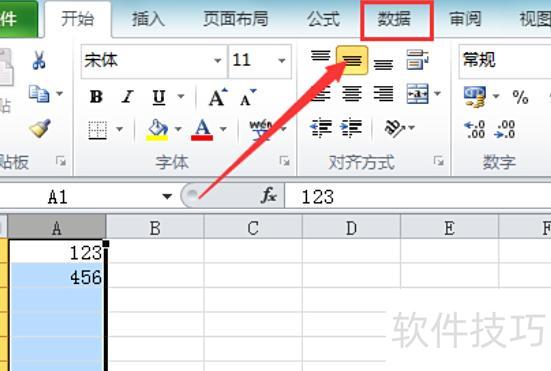
打开Excel,输入数据并选中该列,接着在菜单栏中点击数据选项,具体操作所示。
点击数据选项,选择工具中的分列功能,操作所示。
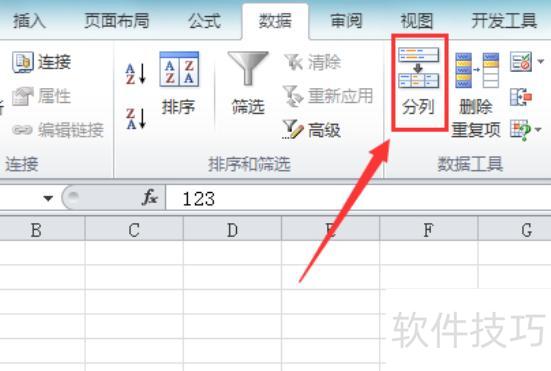
点击分列打开文本分列向导,找到并点击下一步按钮,操作所示。
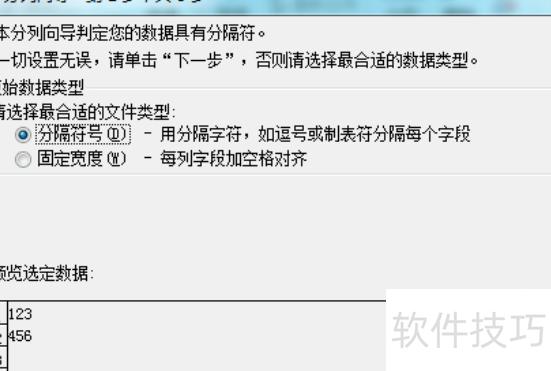
点击下一步,进入文本分列向导第二步,保持默认设置,继续点击下一步即可。
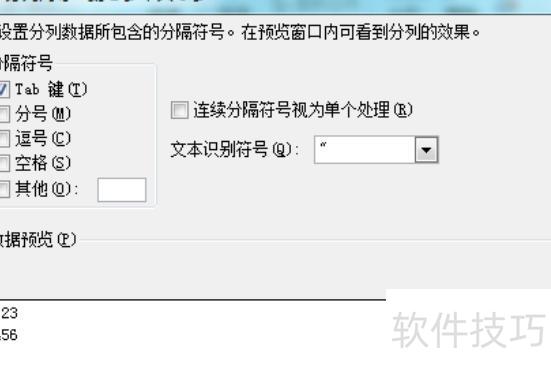
点击下一步,进入文本分列向导第三步,选择列数据格式中的文本选项,所示。
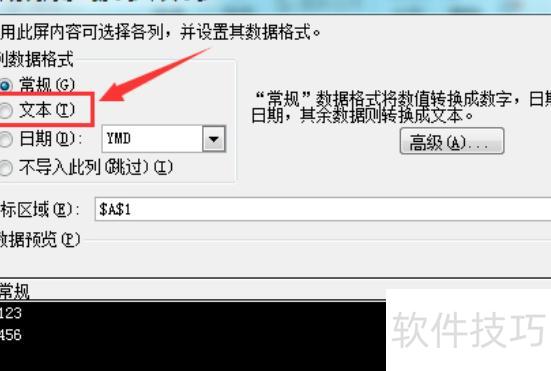
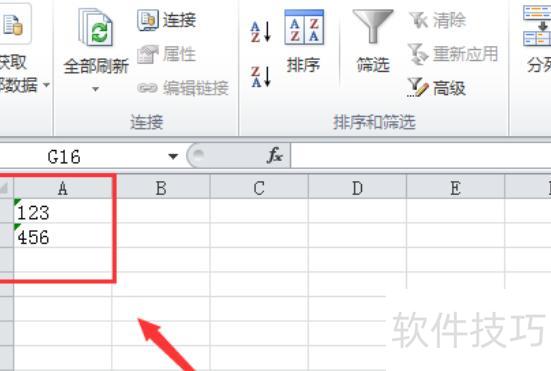
勾选文本前的复选框,点击完成,数据单元格中即显示绿色三角,所示。