手机抠图操作步骤如下
手机:荣耀60.
MagicUI5.0系统,智能流畅新体验。
美图秀秀APP版本8.9.31
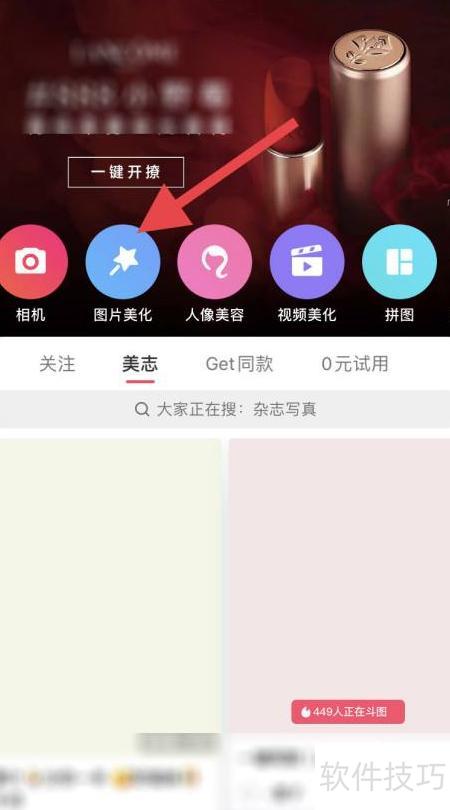
打开手机美图秀秀,进入后点击图片美化功能。
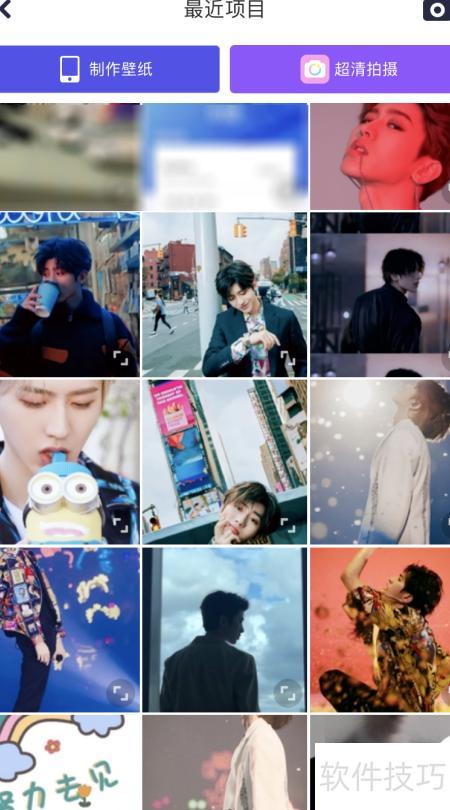
从手机相册选取需抠图的图片。
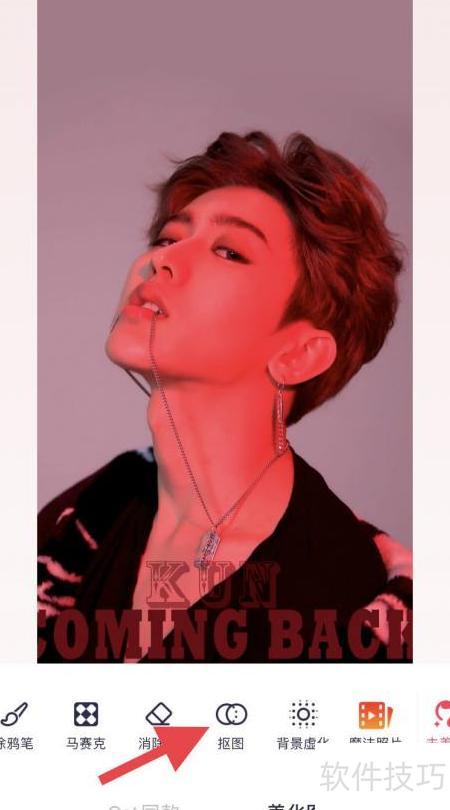
进入美图秀秀美化页面,点击抠图功能即可开始操作。
在抠图页面中手动选择需抠取的区域。
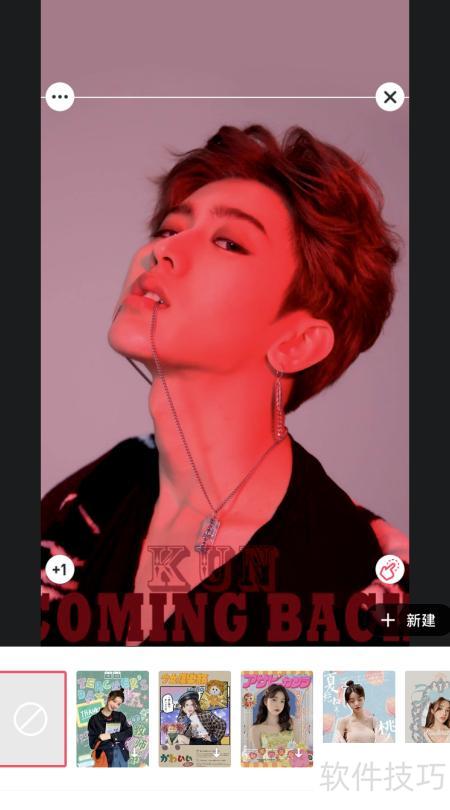
选择背景后,点击右下角保存按钮即可完成抠图设置。
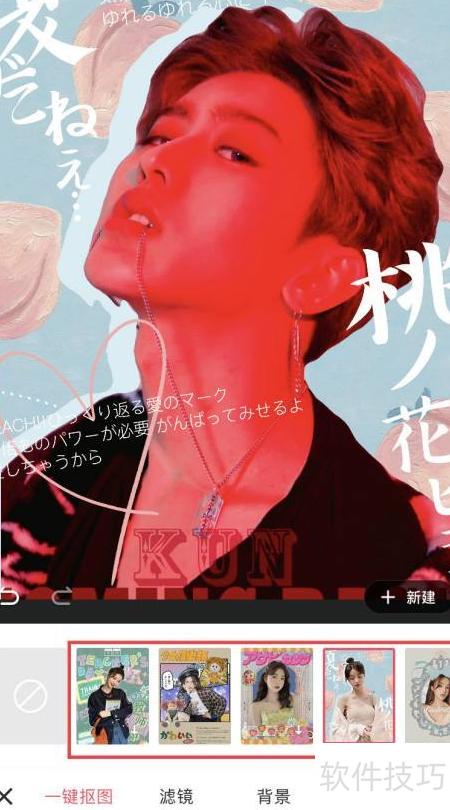
设计完成后,点击右上角保存按钮,即可将图片存入手机。
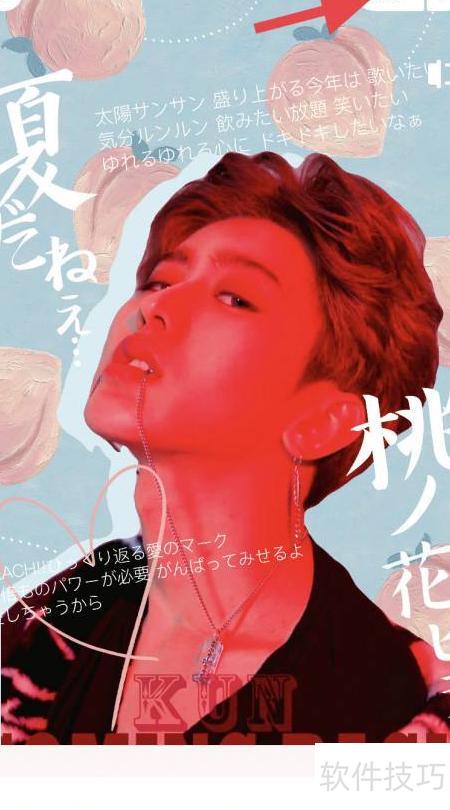
PPT抠图技巧如下
使用设备:戴尔笔记本电脑
Windows 10 操作系统
操作流程:PowerPoint 2026使用指南
打开PPT文件,选择需抠图的图片进行编辑操作。
点击页面顶部的图片工具按钮。
接着点击图片工具下方功能区的抠图背景按钮。
在弹出的智能框图中,可选择手动抠图或自动抠图,按提示操作即可完成所需抠图。
最后点击完成抠图,图片即处理完毕。
第一步:在PPT菜单栏点击插入,选择图片功能。
第二步:选取待抠图的图片,点击插入按钮确认操作。
第三步:点击图片,自动进入格式菜单,选择左上角的删除背景按钮。
第四步:进入删除背景界面后,点击工具栏中的标记要删除区域按钮。
第五步:点击图案边缘,修正不完善的部分,调整完毕后点击保留更改按钮确认。
所示,图案已成功抠取。
_
提到抠图,大多数人首先想到的是Photoshop等专业软件,但实际上PPT也能实现简单的抠图操作。当我们向演示文稿中插入图片后,若只需保留其中的某个元素,便可使用PPT自带的抠图功能。下面以PowerPoint 2013为例,详细介绍如何在PPT中快速完成图片的局部提取与背景去除,操作简便,适合日常办公使用。
打开电脑上的PowerPoint软件,新建空白演示文稿,进入后点击插入选项中的图片,即可将所需图片添加到文稿中。
一所示为刚插入的图片,若只想保留人物、去除背景,该如何操作?
选中图片后,依次点击图片工具→格式→删除背景,操作所示。
图片随后整体变为紫色,其中包含一个方框,框内区域需保留,因此我们用该方框完整选取人物部分。
框选后会发现部分图片内容缺失,通过左上角预览图可看到前两个人物消失。此时应点击软件左上角的标记要保留的区域功能,以恢复或保留所需内容。
此时鼠标左键会变为铅笔形状,点击图片中需保留的区域,图中显示+号即为保留部分;同理,可选择标记要删除的区域来处理不需要的部分。
选择完成后,在左上角预览抠图效果,若满意则点击顶部保留更改,即可完成抠图操作。
若白色背景影响查看效果,可点击插入→形状,选矩形作为图片背景,并设颜色为黑色,效果所示。
最后点击工具栏排列中的下移一层,图片背景变为黑色,便于更清晰地判断抠图是否完整。
手机制作PPT步骤如下:打开应用,选择模板,编辑内容。
工具/方法:iPhone13手机,系统iOS 14.3.1,WPS版本15.2。
打开手机,找到WPS Office图标并点击进入操作界面。
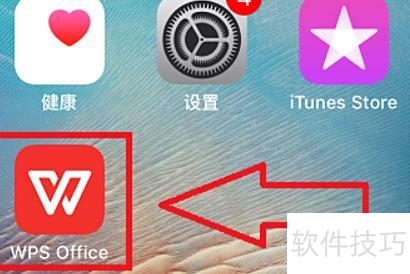
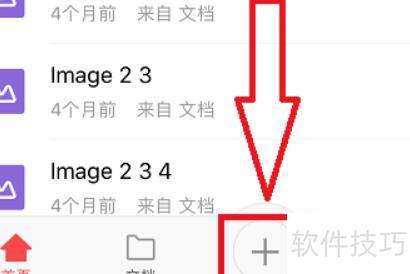
点击屏幕底部的加号按钮。
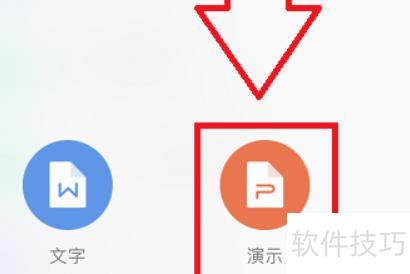
点击演示图标,操作所示。
点击手机屏幕左上角的新建空白按钮。

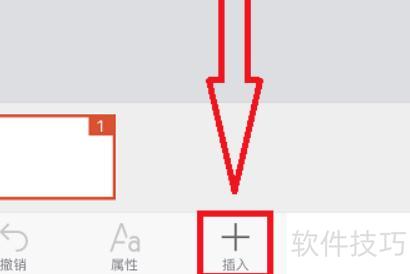
点击手机屏幕底部的插入按钮,所示。
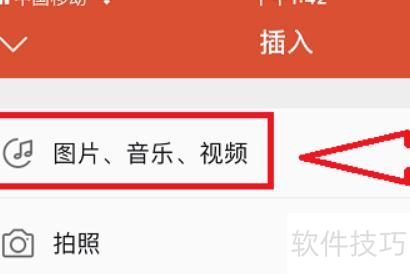
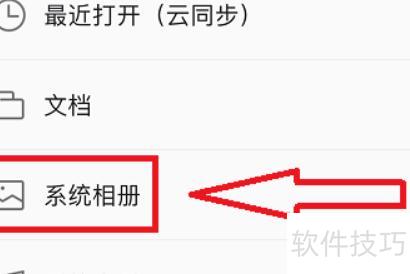
依次点击图片、音乐、视频及系统相册选项。
选择相册中的任意一张图片,操作所示。
随后,幻灯片中将显示所选图片,点击右侧的加号按钮即可继续操作。
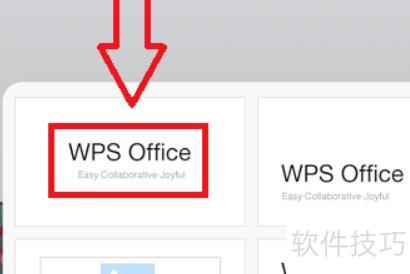
选择左上角名为WPS Office的空白幻灯片,所示。
经过三次相同操作后,将新增三张空白幻灯片。
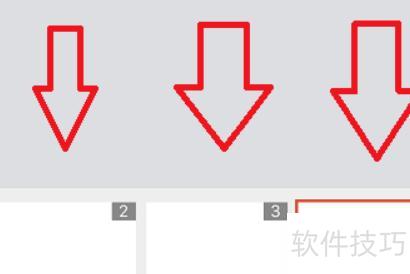
为每张幻灯片添加相应图片。
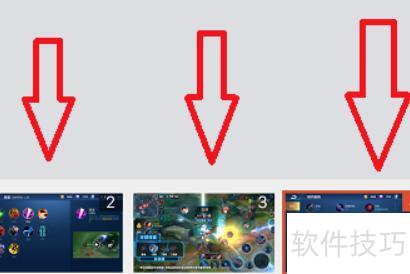
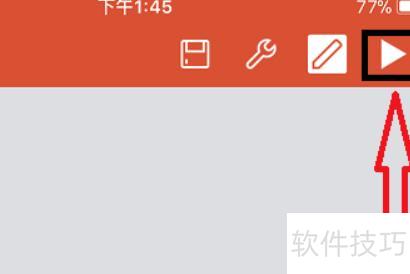
点击手机屏幕右上角的三角形播放键,即可观看幻灯片。
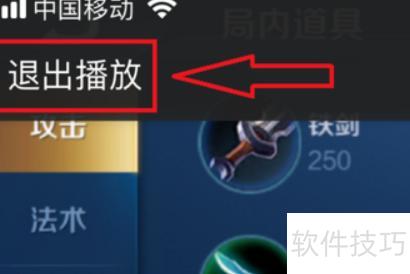
点击左上角退出按钮,即可结束当前幻灯片放映状态。
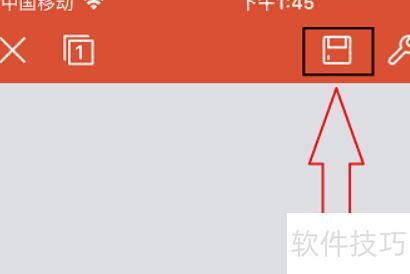
点击屏幕顶部的保存按钮,即可将幻灯片保存到手机中。