
在日常办公中,Excel是一款极为常用且功能强大的电子表格工具,尤其受到财务人员的青睐。他们经常借助Excel对企业的财务数据进行整理、分析和汇总。然而,在实际操作过程中,不少用户对某些功能还不够熟悉,例如如何设置打印线就是一个常见的疑问。接下来,将详细介绍在Excel中设置打印线的具体步骤。
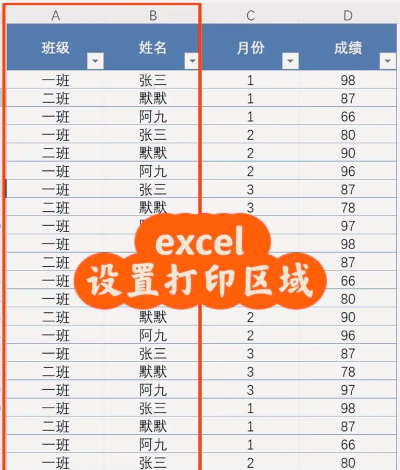
首先,打开已制作完成的Excel数据表,找到需要设置打印线的区域。使用鼠标右键点击并拖动,选中目标范围,确保该区域覆盖所有希望包含在打印内容中的单元格。
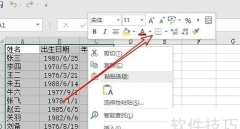
接着,进入页面上方的菜单栏,点击选项卡。在字体功能区中,找到一个类似田字形状的边框图标,点击它右侧的小箭头,打开边框设置下拉菜单。
此时会弹出一个设置窗口,选择其中的选项,系统将跳转至设置单元格格式对话框。在这个对话框中,切换到标签页。
在边框设置界面,依次点击和两个按钮,这样可以为所选区域添加完整的内外边框线条。设置完成后,点击保存更改。
随后,按下键盘上的Ctrl + P组合键,进入打印预览模式。此时可以看到,之前选定的区域已经被清晰的边框线包围,这些即为打印时将会显示的打印线。
另外,若需调整打印分页范围,也可通过以下方式操作:打开表格后,点击打印预览,观察当前打印区域是否被合理分割。退出预览后,切换至选项卡,选择模式。此时表格中会出现蓝色的分页线,将其向右拖动至表格末尾,以确保全部内容处于同一打印区域内。再次进入打印预览,即可看到内容完整呈现,打印线划分清晰合理。
值得一提的是,通常所说的Excel指的是Microsoft Office Excel,它是微软公司为Windows和Apple Macintosh操作系统开发的一款专业电子表格软件,广泛应用于各类数据处理场景。






















