
关闭PPT模板音乐的方法如下:
工具与方法:Think Book16p笔记本,Windows 11系统,使用PPT 2026制作演示文稿。
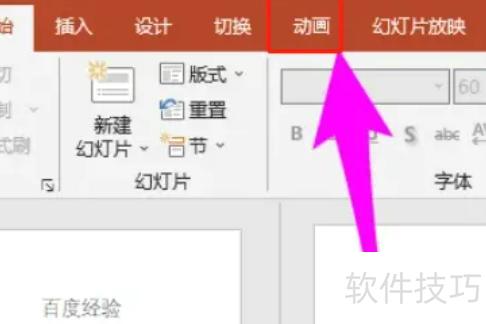
打开PPT文件后,进入动画页面,选择需编辑的文稿,点击菜单栏中的动画选项即可进行操作。
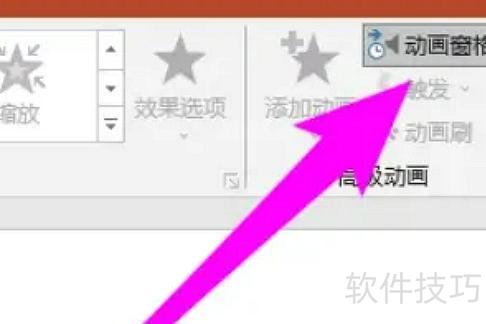
在属性栏中选择动画窗格或自定义动画,右键点击内置音乐并选择删除。也可按键盘上的全选PPT页面中的所有元素,方便统一操作与调整,提升编辑效率。
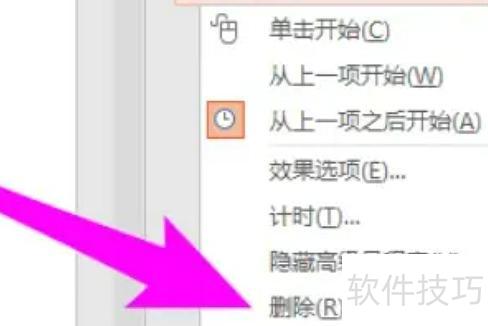
选中音乐,右键点击并选择删除,或直接移除PPT内置的音乐文件。
ppt模板风格:
1、简约风格
简约风PPT模板多采用黑、白、灰及蓝色等淡雅色调,强调排版与图表的美观,风格简洁清晰,便于理解。
2、商务风格
商务风PPT模板多采用黑、白、灰及深蓝等沉稳色调,以矢量图、商务图标、图表和数据可视化为核心元素,突出专业形象,强调信息的清晰表达与商业氛围的营造。
3、教育风格
教育类PPT模板多采用绿色、黄色、橙色等明快色调,视觉冲击力强,适用于教学、培训和讲座场合,强调画面元素的丰富性与生动感,提升观众注意力与学习体验。
方法一:
在PPT中删除模板音乐,先点击顶部菜单栏的视图选项,从中选择幻灯片母版。进入后,在左侧缩略图中找到带有喇叭图标的幻灯片,选中该页并将其删除。完成后,点击上方工具栏中的关闭母版视图按钮,即可退出并保存更改,从而彻底移除模板中的背景音乐。
方法二:
若要删除动画中的音乐,可按以下步骤操作:当模板界面未显示小喇叭图标时,应检查动画效果中是否嵌入了音频。首先,在PPT顶部工具栏中点击幻灯片放映菜单,选择自定义动画选项。随后,PPT右侧将弹出自定义动画设置面板。仔细查看其中的动画列表,确认是否存在带有声音效果的动画项。如发现有配乐动画,点击对应动画条目下方的声音设置,将其下拉并选择无声音,最后点击确定按钮,即可成功移除动画中的背景音乐。
方法三:
在幻灯片切换中移除音乐时,若母版视图无喇叭图标且动画中未添加音频,需检查音乐是否嵌入切换效果。操作时,先点击PPT顶部工具栏的幻灯片放映菜单,进入幻灯片切换设置。在右侧弹出的选项面板中,查看声音项是否设置了背景音乐。若有,点击声音下拉箭头,从列表中选择无声音,最后点击确定完成设置,即可成功删除切换时的音乐。此方法可彻底清除自动播放的音频。
制作PPT时,很多人发现模板自带背景音乐,播放时会影响演讲声音的清晰度。尽管使用模板省时省力,但背景音乐常常令人困扰。因此,不少用户都想知道如何去除PPT中的音乐。本文将详细介绍删除PPT背景音乐的方法,帮助你轻松解决这一问题,让演示更加专业流畅,赶快了解具体操作步骤吧。
工具/原料
Windows 10 操作系统版本
联想E490笔记本电脑
如何删除PPT模板中的自带音乐
方法一:关闭音量
1、点击音乐按钮
在PPT中点击背景音乐按钮,用鼠标左键选中即可。
2、点击音量
选好背景音乐后,点击顶部音量选项展开设置。
3、点击静音
点击下拉菜单中的静音选项,即可关闭背景音乐。
方法二:删除动画
1、点击动画
在PPT中选好背景音乐,点击上方工具栏中的动画选项即可。
2、右键单击音乐
在动画界面中,右击动画窗格内的音乐选项。
3、点击删除
点击下拉菜单中的删除按钮,即可关闭背景音乐。
总结:
方法一:关闭音量
方法二:删除动画
以上就是去除PPT模板自带音乐的具体操作方法,希望能为大家提供帮助。






















