
方法如下:
现有数据需用饼图展示各级别人数分布,同时在高级部分细化呈现7、8、9级的具体人员情况。
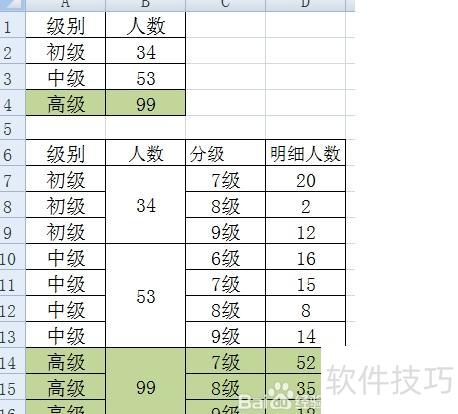
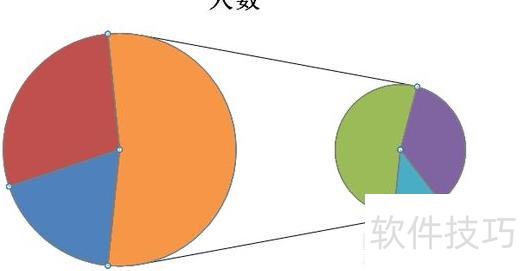
首先处理数据,用高级别的7-8-9级明细替换原表中的总计项,所示。接着选中数据,依次点击插入、饼图,选择复合饼图即可完成操作。
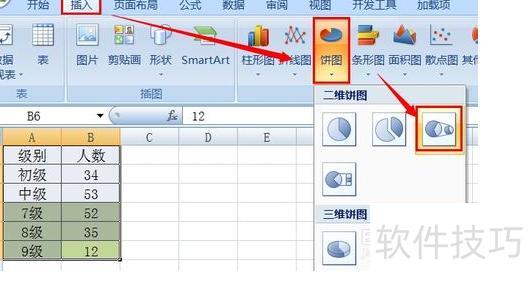
EXCEL生成相应图表如下。
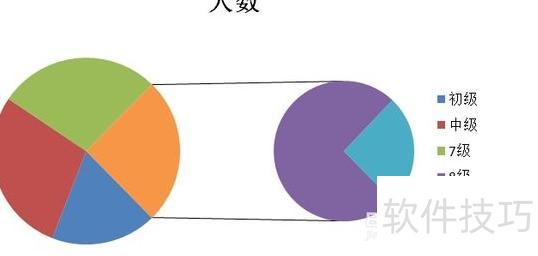
删除右侧图例,右键点击图表选择设置数据系列格式,在弹出的对话框中将第二绘图区包含最后一个设为3,调整第二绘图区大小后关闭对话框。
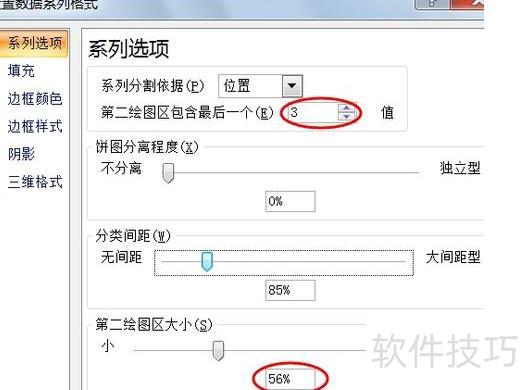
此时效果所示。
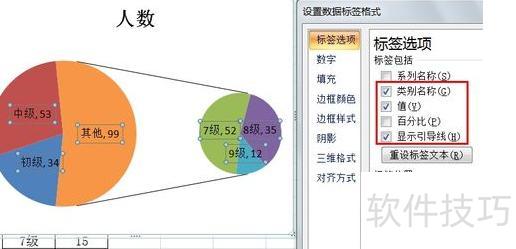
在图表上右键点击,选择添加数据标签,再次右键点击数据标签,选择设置数据标签格式,在弹出窗口中勾选类别名称选项,然后关闭对话框,此时图表效果所示。
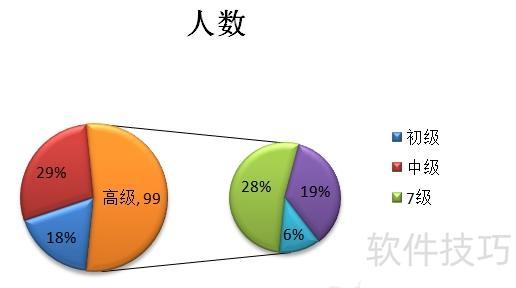
将其它标签更改为高级,然后在图表工具—设计中调整样式,进行适当美化即可。
复式折线图绘制方法如下所示:
整理数据后,绘制纵轴和横轴,用单位长度表示一定数量。根据数量多少描出各点,并用线段依次连接。最后注明统计图名称、制图时间,并添加图例说明。
准备数据及坐标轴
首先整理待绘制的数据,明确各组数据的数值及其对应的自变量(如时间等)。接着设定坐标轴的范围与刻度,保证所有数据点都能完整呈现,并能清晰反映数据间的差异。
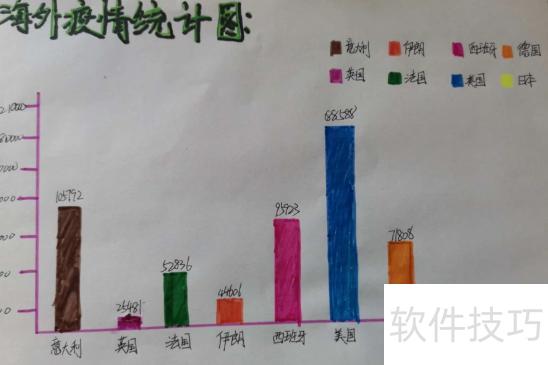
绘制坐标轴与网格线
在纸张或绘图软件中绘制坐标轴,横轴代表自变量,纵轴表示数值,并添加适当网格线,便于准确读取数据点。
确定数据点所在位置
依据已备数据,在坐标系中标注各组数据点,注意保持顺序与连续性,准确呈现数据变化趋势。
4.连接数据点
用直线连接各组数据点形成折线,不同组别采用不同颜色或线型加以区分。
添加图例与标题
为图表添加图例以区分各折线数据,并配上标题,简明扼要地概括图表内容与目的。
6.优化图表样式
根据需求优化图表样式,如调整线条粗细与颜色、设置数据点标记形状等,提升图表的美观性与可读性。
7.说明图表解读
在图表下方添加注释,简要说明数据特征与变化趋势,辅助读者准确理解图表内容。
知识拓展:
复式折线统计图适用于呈现多组数据在相同自变量下的变化趋势,如不同产品随时间的销量变化或各地气温随季节的波动。通过在同一图表中绘制多条折线,可直观比较各组数据的差异与发展趋势,便于分析规律、发现特征,为科学决策提供有力支持,广泛应用于经济、气象、教育等领域。






















