
在制作演示文稿(PPT)的过程中,合理运用各项功能与设计技巧,不仅能提升内容的可读性与专业度,也能显著增强演讲的表现力和观众的理解效果。以下从多个方面详细阐述PPT制作中的关键操作与优化策略。
首先是页码的设置。在多页演示中,添加页码有助于观众把握整体进度,也便于演讲者进行内容回顾与定位。具体操作为:进入插入菜单,选择幻灯片编号,在弹出的选项中设定页码的位置(如页面底部、右下角等)与样式(是否包含标题页)。完成设置后,系统将自动为每一页幻灯片分配连续的页码编号。通过幻灯片浏览或预览功能,可以直观查看页码显示效果,确保其清晰可见且布局协调。
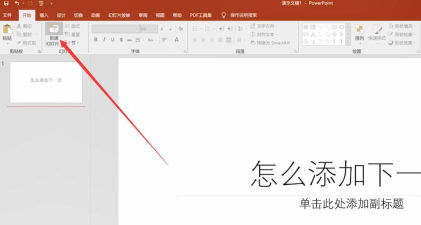
其次是新幻灯片的添加。当需要扩展内容时,及时插入新的页面是必不可少的操作。最简便的方式是在编辑状态下直接按下键盘上的Enter键,即可快速生成一张继承前页版式的空白幻灯片。此外,也可点击界面下方的新建幻灯片按钮,或通过菜单栏中的插入→幻灯片命令实现。在此过程中,用户可根据内容需求选择不同的页面布局,例如标题页、内容页、图文混合页等,从而保证结构清晰、逻辑连贯。
动画效果的恰当使用,能有效提升演示的流畅性与视觉吸引力。其中,渐变动画是一种常见的切换方式,适用于营造柔和自然的页面过渡效果。设置方法为:切换至动画选项卡,点击切换效果,从中选择渐变或其他类似的过渡动画,并根据需要调整持续时间与触发方式。这种动画不仅减少了画面跳转的突兀感,还能在一定程度上引导观众注意力,使信息传递更加顺畅。
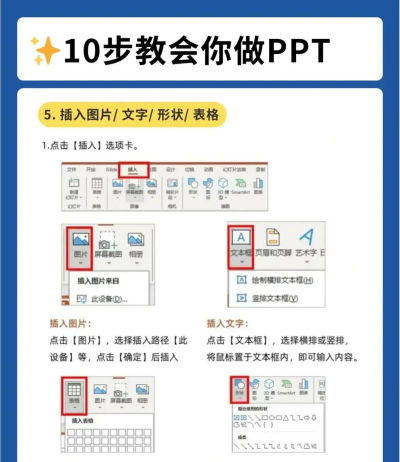
图片作为可视化表达的重要元素,在PPT中起着不可替代的作用。插入图片可通过插入→图片命令完成,支持本地文件或在线资源的导入。插入后的图像可进行多种编辑操作,包括裁剪以突出重点、旋转以调整方向、缩放以适应版面,以及添加边框、阴影等修饰效果。同时,还可以通过图片格式工具调节透明度、亮度和对比度,使图像风格与整体演示保持一致,增强美观性与专业感。
文字内容的设计同样至关重要。为了确保信息传达高效清晰,应遵循简洁明了的原则,避免堆砌大量文字或使用复杂排版。建议每页只呈现核心要点,采用项目符号分条列出,配合恰当的留白处理。字体方面,宜选择易读性强的无衬线体,字号需适中——标题一般不小于28号,正文不低于18号,并通过颜色对比突出关键词。合理的文字布局有助于观众快速抓取重点,提高理解效率。
若引用了外部资料,务必注明来源,这是学术规范与版权意识的体现。可在每页底部预留区域,以小号字体标注参考资料出处,如网页链接、书籍名称、作者及出版年份等。对于集中引用的情况,也可在演示末尾单独设置参考文献页,系统罗列所有引用材料,既体现严谨态度,也方便听众进一步查阅。
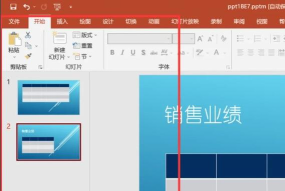
关于自动播放功能的设置,能够解决手动翻页节奏难以掌控的问题。有两种常用方法:其一,进入幻灯片放映选项卡,点击排练计时。此时进入全屏放映模式,左上角会出现计时器,按实际讲解速度依次点击鼠标切换页面。结束后系统会询问是否保存计时记录,确认后即自动生成各页停留时间;其二,在切换面板中取消勾选单击鼠标时换片,改为启用在此之后并设定具体秒数,实现定时自动翻页。完成后点击从头开始即可观看完整自动播放效果。
掌握页码管理、页面添加、动画过渡、图像处理、文字排版、资料标注及自动播放等技巧,是制作高质量PPT的基础。熟练运用这些方法,不仅能提升演示的专业水准,也能让信息传递更富逻辑性与感染力。
参考文献
1. 许权. PPT制作技巧与经验. 实验技术与管理, 2007(10):1-3.
2. 祝善义. PPT演示设计实战技巧. 清华大学出版社, 2014.
3. 刘笑曲. PPT的制作、设计与运用. 暨南大学出版社, 2009.
*本操作基于组装台式机,操作系统为Windows 10家庭中文版,软件版本为PowerPoint 2026。*






















