
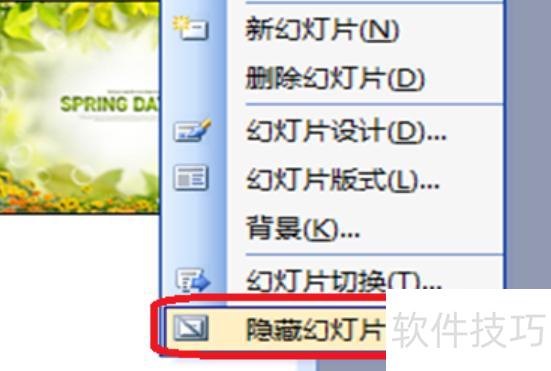
打开需编辑的PPT,左侧栏选中目标幻灯片,右键点击,在弹出菜单中选择隐藏幻灯片即可完成设置。
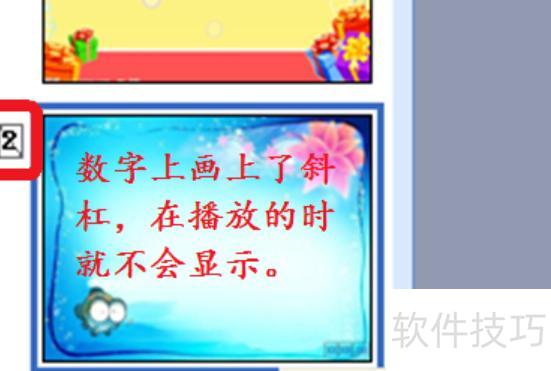
当幻灯片左侧数字被斜杠划掉时,该页在播放时将被隐藏不显示。
取消幻灯片隐藏的两种方法
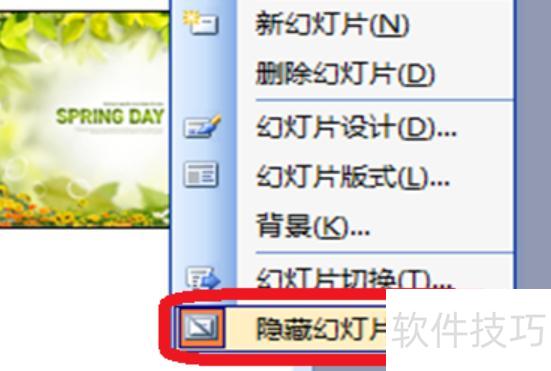
方法1:右键点击已隐藏的幻灯片,选择隐藏幻灯片取消标记,播放时该幻灯片即可正常显示。
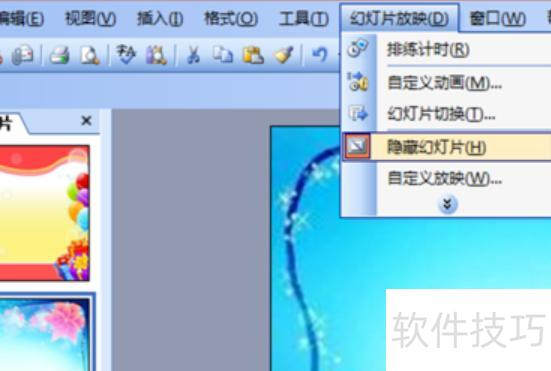
选中已隐藏的幻灯片,点击幻灯片放映菜单,从下拉选项中取消隐藏幻灯片,即可成功显示该幻灯片。
关闭PPT中隐藏背景音乐的方法如下:
使用戴尔灵越7400笔记本,Windows 10系统及PPT 2026制作演示文稿。
在电脑中打开PPT文件进入操作界面。
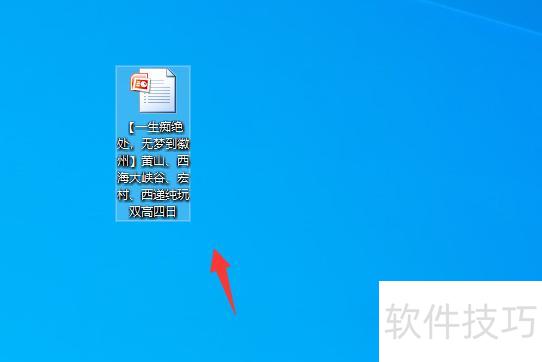
进入PPT后,点击播放幻灯片即可开始演示。
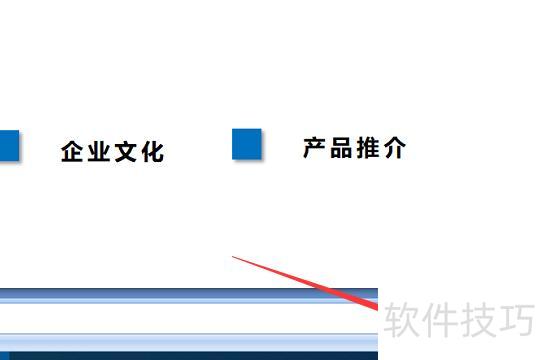
播放时听到音乐响起,立即退出播放界面,此时显示的页面即为该音乐文件对应关联的幻灯片页。

用鼠标左键框选当前幻灯片上的所有内容元素。
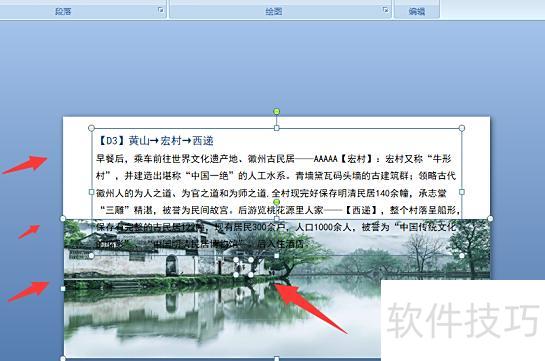
框选后可显示该幻灯片页面图片下方隐藏的元素。
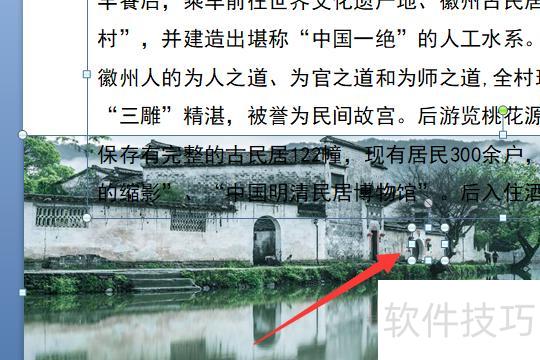
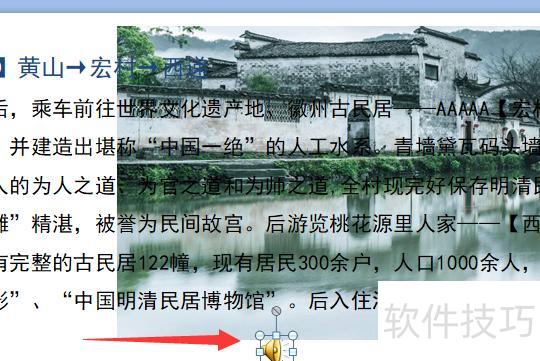
用鼠标左键拖动顶层图片移开。
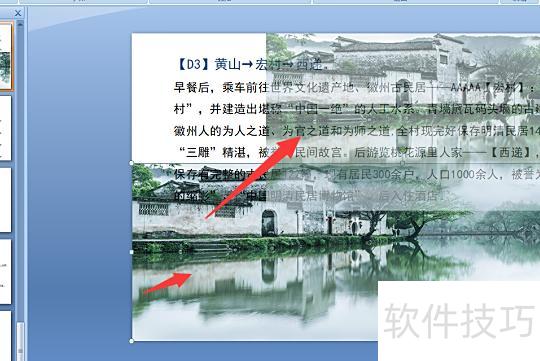
将顶层图片移开后,可看到底层的音乐小喇叭文件,选中它并按DELETE键即可删除。
方法/步骤/
打开文档后,找到需隐藏的幻灯片,右键单击,在弹出的菜单中选择隐藏幻灯片选项即可完成操作。
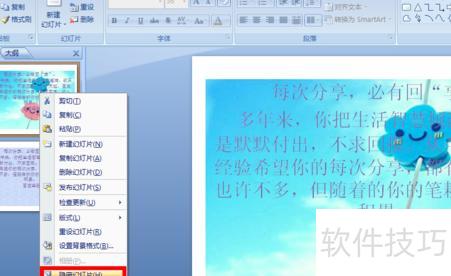
点击后所示,此时刚才的幻灯片已变为灰色显示状态。
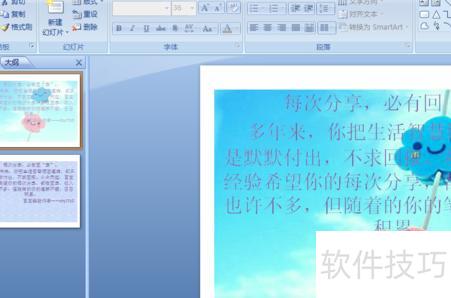
将鼠标移至菜单栏,点击其中的幻灯片放映按钮即可。
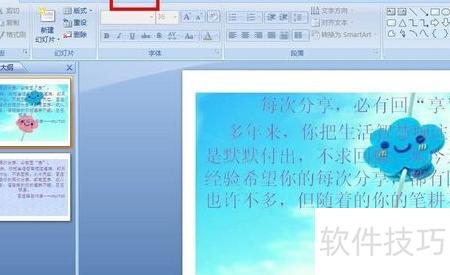
点击后会出现界面,其中包含隐藏幻灯片按钮,点击该按钮即可完成幻灯片的隐藏操作。
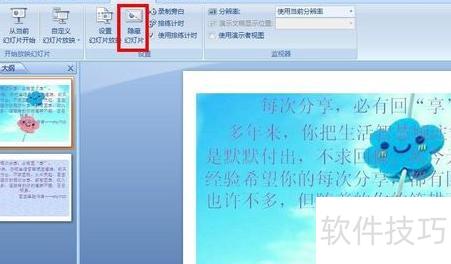
取消隐藏幻灯片,只需再次点击隐藏幻灯片按钮即可恢复显示。






















