选中目标数字单元格,依次点击开始选项卡中的条件格式,选择突出显示单元格规则下的大于选项,所示操作即可。
在弹出的对话框(1所示)左侧输入2000,右侧选择浅红填充色深红色文本,点击确定后即可查看填充效果。
重复第一步操作,在单元格规则下拉菜单中选择介于,于弹出窗口输入数值范围1500至1999.99,右侧设置格式为黄底色与深黄色文字,确认即可。
重复第一步操作,进入单元格规则子菜单,选择小于选项,在弹出窗口左侧输入1000,右侧选择绿填充色深绿色文本,确认设置即可完成。
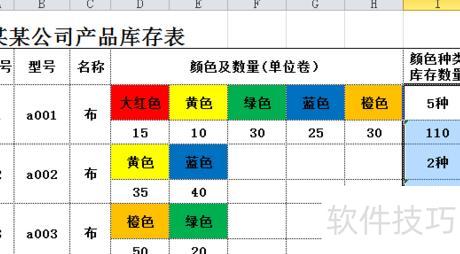
5.最终效果如
所示,产品按颜色进行分类统计。
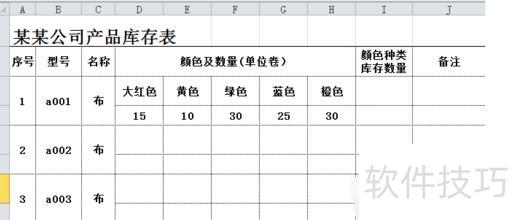
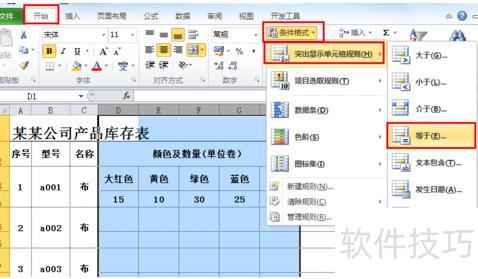
选中带颜色列,点击开始,选择条件格式,设置突出显示单元格规则中的等于选项。
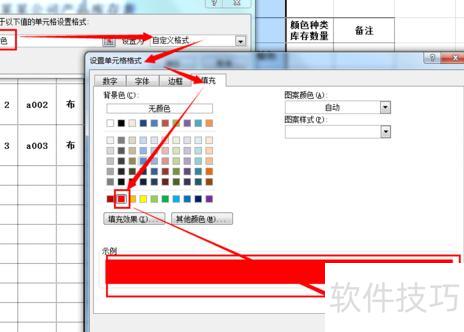
设置自定义格式,填充颜色选择大红色,两次确认完成操作。
接着选择条件格式,点击突出显示单元格规则中的等于选项。
选择自定义格式,填充颜色选黄色,连续点击确定完成设置。
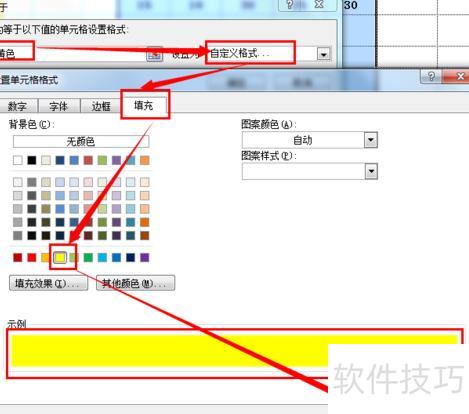
同理可定义其余颜色。
在下方单元格输入颜色名称,即可自动填充对应颜色。
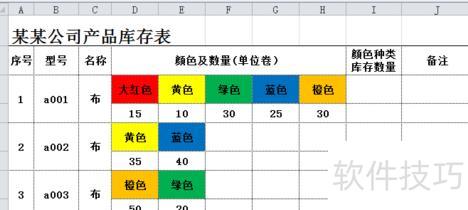
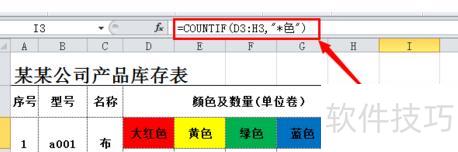
在I3单元格输入公式=COUNTIF(D3:H3,*色)以统计D3至H3中含色字的单元格数量。
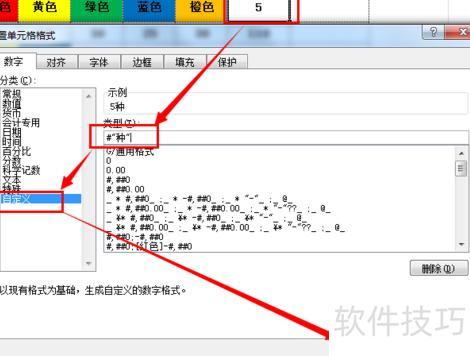
选中I3单元格,右键点击,选择设置单元格格式,进入数字选项中的自定义类别。
“种”。
在I4单元格输入公式=SUM(D4:H4)。
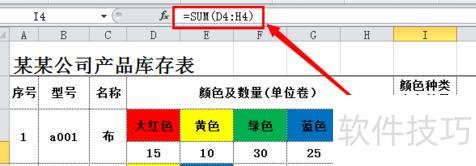
将公式复制填充至下方各个单元格。