
Excel(2016-2026)职场实战入门到精通教程
这是一套专为职场人士设计的Excel系统学习课程,内容涵盖从零基础入门到高级功能全面掌握的全过程。无论是刚接触办公软件的新手,还是希望提升工作效率的职场老手,这套教程都能提供实用且高效的学习路径。课程结构清晰,分为多个模块:入门操作、常用函数应用、数据图表制作、数据透视表分析等,帮助学员逐步构建完整的Excel知识体系。
其中,函数篇重点讲解了如SUM、AVERAGE、IF、VLOOKUP、INDEX、MATCH等在工作中高频使用的函数,并结合真实工作场景进行案例演示,让学习者不仅懂得公式写法,更能理解其实际用途。图表篇则引导用户如何将枯燥的数据转化为直观的柱状图、折线图、饼图乃至动态图表,提升报告的专业度与可视化效果。透视表篇深入剖析这一强大的数据分析工具,教会用户快速汇总海量数据、生成多维度报表,极大提高数据处理效率。
此外,还有玩转EXCEL的零基础入门课和学校办公Excel技巧运用教程,特别适合学生、教师及行政人员学习使用。这些课程注重实操性,通过边讲边练的方式,帮助用户在短时间内掌握核心技能,轻松应对日常文档处理、成绩统计、预算编制等工作任务。
除了上述精品课程,平台还提供Word、PPT、WPS等其他主流办公软件的教学资源,形成完整的办公自动化学习体系。无论你是想系统提升办公能力,还是针对某一具体问题寻找解决方案,都可以在这里找到合适的教程内容。
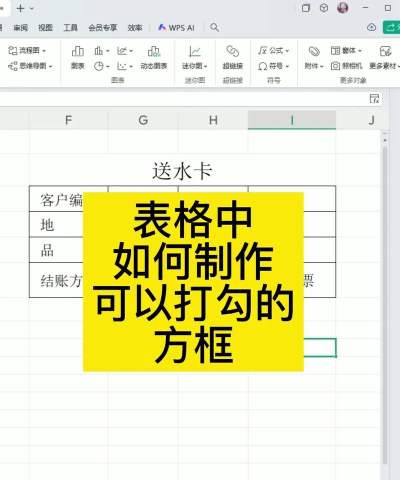
Excel输入方框打勾的三种实用方法
在制作问卷调查表、选项清单或审批流程单时,我们常常需要在单元格中插入□内打钩?的符号,表示已选中或已完成的状态。然而很多用户发现常规输入法无法直接打出这个符号。其实,有多种简便方法可以实现这一操作。
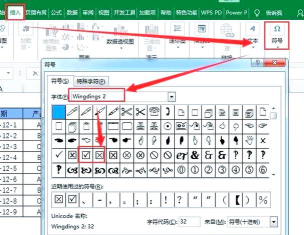
方法一:通过插入符号功能实现
1. 打开任意一个Excel文件,选中目标单元格;
2. 点击顶部菜单栏中的选项卡,找到并点击按钮;
3. 在弹出的符号对话框中,将字体设置为;
4. 向下滚动符号列表,找到带有对勾的方框符号(即?在□中),点击即可将其添加至单元格;
5. 若需在同一列或多列中批量填充相同符号,可利用鼠标拖动单元格右下角的填充柄完成快速复制。

方法二:快捷字母替换法
这是一种极为高效的输入方式,只需两步即可完成:
1. 在目标单元格中输入大写字母 R;
2. 将该文字的字体更改为,原本的R就会自动变成带勾的方框符号。
此方法适用于需要大量重复输入的场景,节省时间且操作简单。
方法三:借助中文输入法快速查找
如果你习惯使用搜狗输入法或QQ输入法,也可以通过输入法自带的符号库来查找:
1. 切换至搜狗或QQ输入法状态;
2. 右键点击输入法工具栏,选择表情&符号或符号大全;
3. 在搜索框中输入关键词打勾、方框或对勾;
4. 在结果中找到□?类符号,点击即可插入到当前光标位置。
该方法无需切换菜单,尤其适合不熟悉Excel操作的新手用户。
以上三种方法各有优势,可根据个人使用习惯灵活选择。掌握这些小技巧,不仅能提升表格的美观度,还能显著增强数据表达的清晰性和专业性。
总结来说,Excel不仅是简单的数据录入工具,更是现代职场不可或缺的高效助手。从基础操作到高级函数,从图表设计到透视分析,每一个功能都蕴含着提升工作效率的巨大潜力。而诸如方框打勾这类细节技巧,则体现了精细化办公的重要性。通过系统学习相关课程,结合日常实践不断巩固技能,每一位职场人都能真正实现从会用到精通的跨越,让Excel成为自己职业发展的有力支撑。






















