
启动Excel程序
在表单中选取一个空闲区域输入所需内容,如需限制为是和否,可在两个单元格中分别填入是与否。
选定需限制内容的单元格
点击数据菜单,选择数据有效性选项。
此处包含多种类型
任意数值,无限制
2. 数值限制——仅允许输入整数或小数
序列通常用于限制文本内容。
4. 日期或时间——每个单元格仅限输入一个时间段的日期或时间值。
5. 文本长度——限制单元格中文字的字符数量
自定义:通过公式设定单元格内容限制规则
以序列为例,点击来源,选取输入Yes和No的两个单元格,再点击确定即可。
设置数据有效性可防止误操作,例如限定输入范围或类型。
所示,对4个数据项分别设置有效性规则。
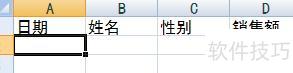
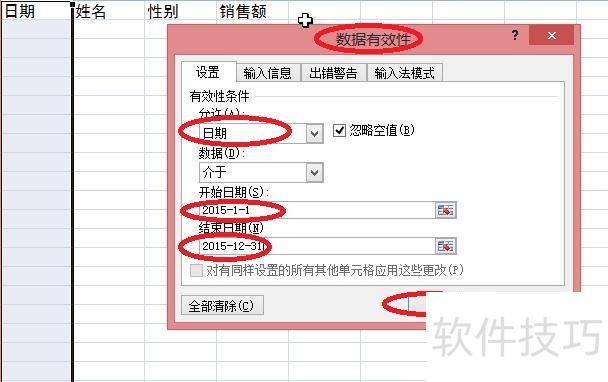
第一步:设置日期。选中A列区域,点击数据菜单中的数据有效性,选择日期类型,输入起始与结束日期,确认后即完成设置。所示。
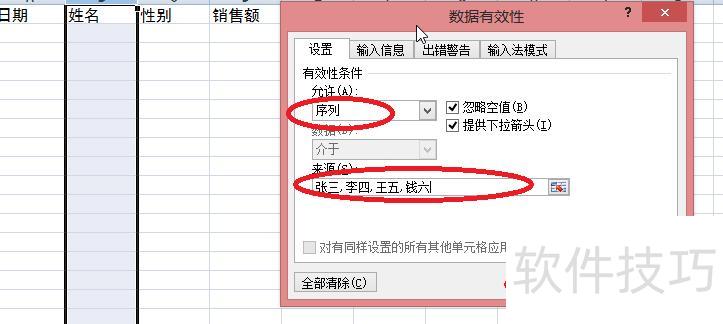
第二步:设置姓名。选中B列,点击数据菜单中的数据有效性,选择序列,输入姓名列表后确认即可完成设置。所示。
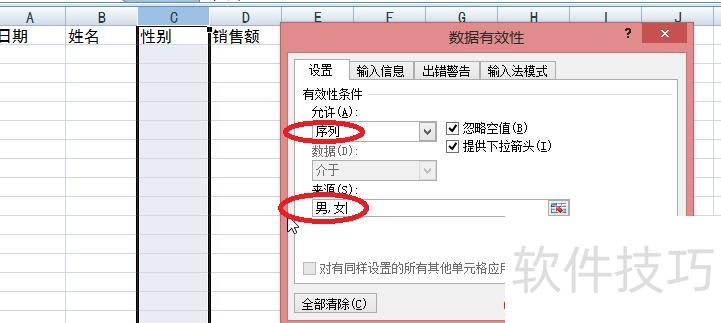
第三步:选择性别,输入男或女,操作所示。
第四步:设定销售额,见图示。
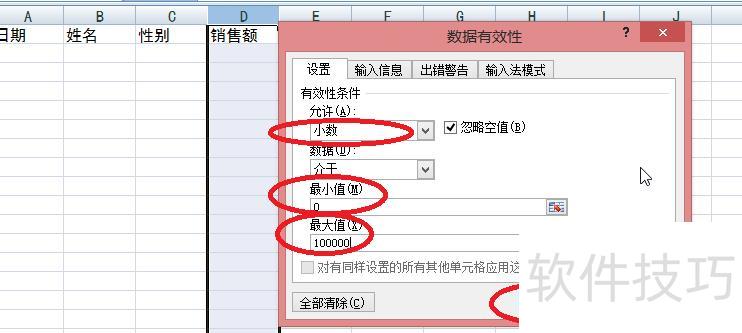
设置完成后,输入值超出范围即显示警告提示,详见示意图。
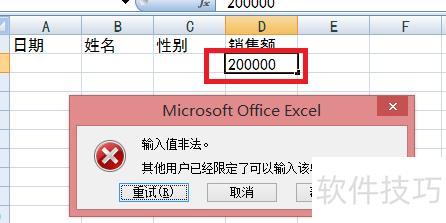
输入值200000超出允许的最大值100000,导致错误。
使用数据验证功能限制输入内容。
第一步:将允许输入的内容填入辅助区域的I:J列,如需增加文具种类,只需在I列下方连续单元格中添加即可,操作简便,便于后续数据管理与调用。
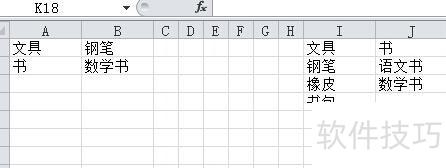
步骤2:选中A列,点击数据选项卡中的数据有效性,在允许下拉菜单中选择序列,于来源栏输入=$I$1:$J$1,然后点击确定,操作所示。
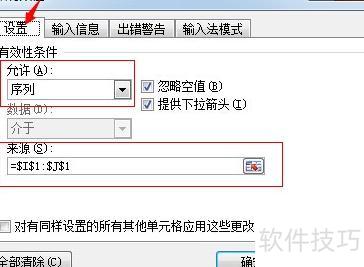
第三步:选择B列,重复第二步操作,在来源框中输入以下公式。
点击确定按钮,所示
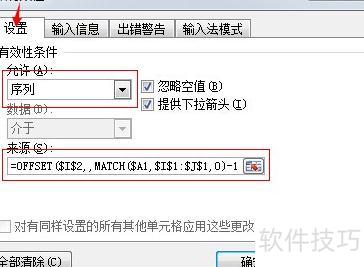
完成上述设置后,点击A列单元格可从下拉菜单中选择文具或书。当选择不同类别时,B列对应单元格的下拉选项将随之变化。若A1选文具,则B1显示钢笔、橡皮和书包;若A1选书,则B1显示语文书和数学书,实现联动效果,所示。
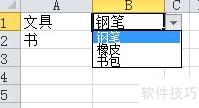
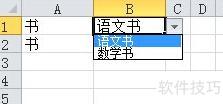
请参考示例






















