
打开PPT文档。
启动WPS演示程序,点击并打开所需的PPT文件。本文以演示文稿1为例进行操作,界面所示。确保软件已正常运行,并进入编辑页面,为后续操作做好准备。
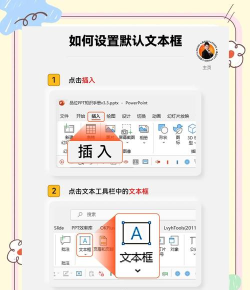
进入插入菜单。
在PPT顶部的菜单栏中,找到并点击插入选项。该菜单集中了多种内容添加功能,是插入文本、图片、形状等元素的关键入口,操作简便直观。
选择文本框功能。
在插入菜单下,点击文本框按钮。此时会弹出一个下拉选项,提供两种排列方式:横排文本框与垂直文本框。
选用垂直文本框。
根据需要,选择垂直文本框选项。垂直文本框适用于竖向排版的文字内容,尤其适合中文竖排或特定版面设计需求,能够提升幻灯片的视觉表现力。
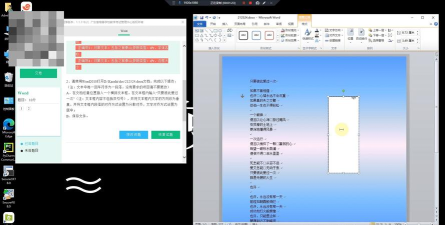
在幻灯片中定位鼠标。
将鼠标光标移至幻灯片的合适位置并点击,即可插入一个垂直方向的文本框。此时文本框呈高亮可编辑状态,用户可以立即开始输入内容。
输入所需文字。
在已插入的垂直文本框内,键入相应的文字内容。可根据排版需要调整字体大小、颜色和对齐方式,使内容更符合整体设计风格。
以下是为文本添加项目符号的具体步骤(以WPS电脑版11.1.0.9912版本为例):
首先打开目标PPT演示文稿,进入编辑界面。接着,选中需要添加符号的文本段落,单击鼠标右键,在弹出的快捷菜单中选择项目符号和编号选项。随后会打开设置窗口,用户可在其中浏览多种项目符号样式,包括圆点、方块、箭头等类型。根据个人喜好或文档风格选择合适的符号,确认后点击确定按钮,所选段落即自动添加对应项目符号。
关于WPS Office软件简介:
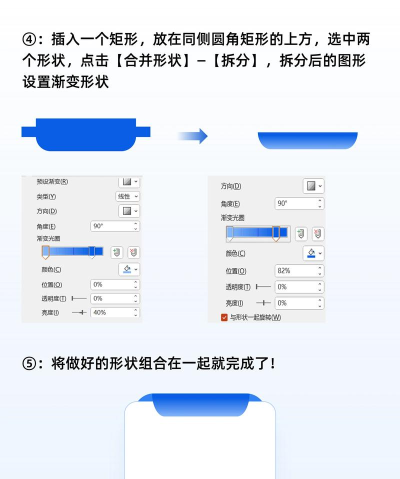
WPS Office是由金山软件股份有限公司独立研发的一体化办公软件套装,集成了文字处理、电子表格和演示文稿三大核心功能,分别对应WPS文字、WPS表格和WPS演示模块。该软件兼容Microsoft Word、Excel和PowerPoint的主要功能,支持doc、xls、ppt等主流文件格式的无缝打开与保存。依托XML数据交换技术,实现跨平台文档交互无阻。
WPS Office具备运行流畅、内存占用低、体积轻巧等优势,同时拥有强大的插件扩展能力,并免费提供大量在线模板与云存储空间。其支持Windows、Linux、Android、iOS等多个操作系统,满足多设备协同办公需求。个人版永久免费,深受广大用户欢迎。






















