
PPT中绘制坐标轴的步骤如下所示
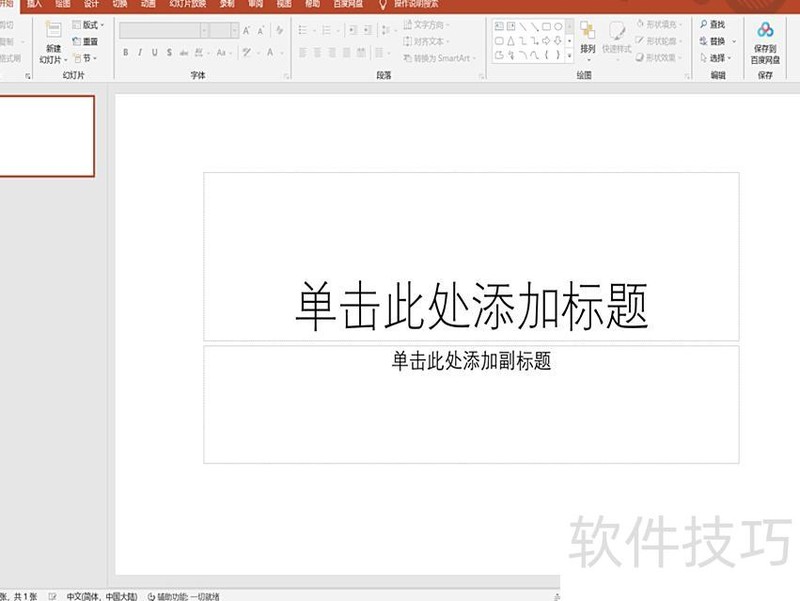
将页面设为空白,进入插入菜单,点击形状,在线条中选择单箭头,于页面上分别拖动绘制横轴与纵轴。
在插入菜单中选择形状下的直线工具,于横纵坐标轴上标出所需坐标点。
点击插入菜单,选择文本框,按需选横排或竖排,输入文字,调整尺寸后拖至目标位置即可。
描点时可直接拉长原有坐标点使纵横轴相交,但需将直线改为虚线。
描点连线时选用直线,每两点间需单独绘制,可调整线条颜色与粗细。
PowerPoint是一款专用于制作电子演示文稿的软件,其核心是由一系列可在计算机屏幕上展示的幻灯片组成的集合。这些幻灯片按预设顺序连续播放,形成动态演示效果,因而被称为电子幻灯片。
使用PowerPoint完成文稿设计后,可将其转换为标准35mm幻灯片或投影胶片,适用于普通幻灯机播放,也可直接通过连接计算机的大屏幕投影仪展示,还能借助网络会议系统实现远程共享。多种形式的呈现方式让演示更加灵活便捷。精美的幻灯片不仅能增强信息传递的清晰度与吸引力,还能显著提升观众的理解效率,更准确地传达您的意图,赢得更多认同与支持。
点击插入,选择形状中的直线工具,绘制线条即可。接下来我将详细演示操作步骤?(ゝω???)
电脑型号为惠普暗影精灵8Pro,运行软件为WPS Office版本11.1.0.13703。
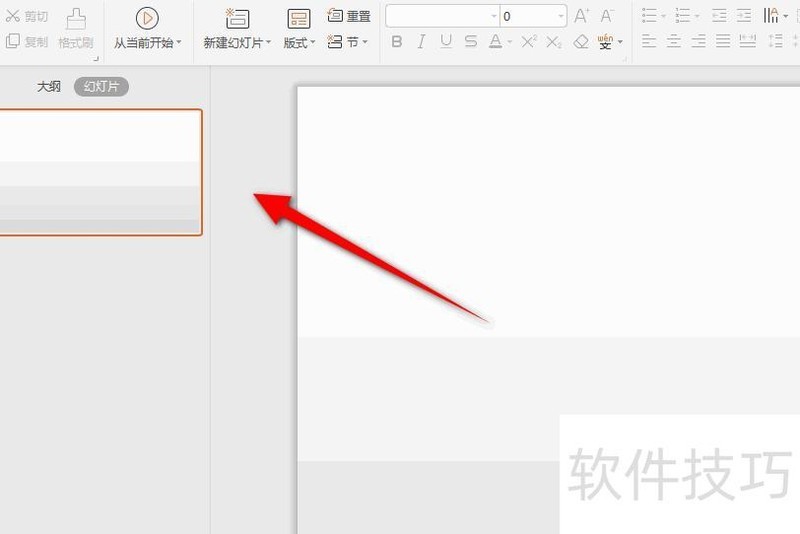
打开要绘制线条的PPT文件。
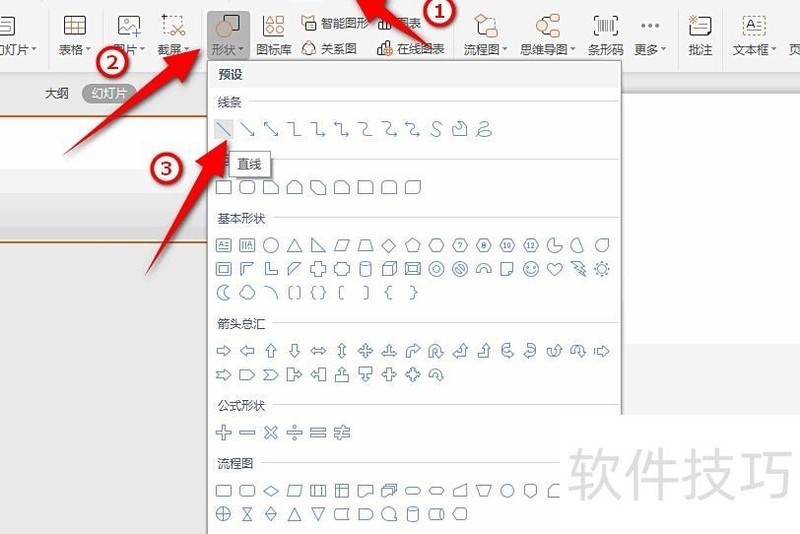
在菜单栏选择插入,点击形状后选中直线工具。
按住鼠标左键并拖动至合适位置,即可绘制出一条线条。
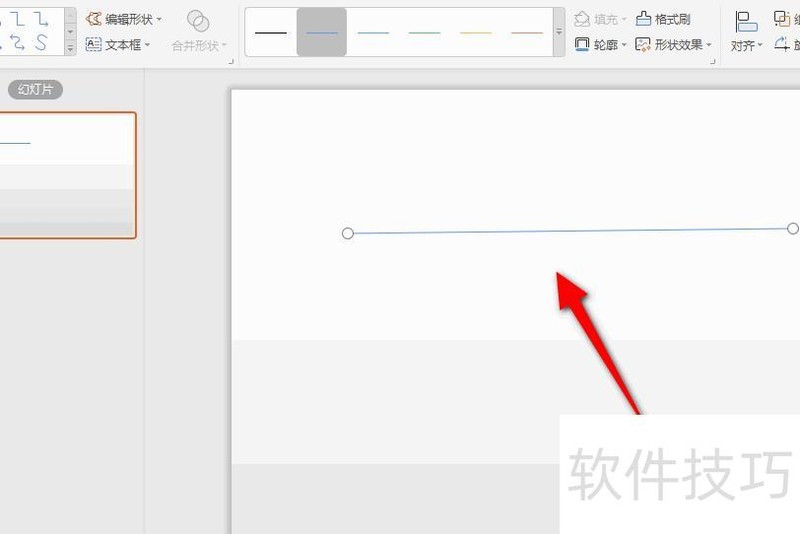
以上便是PPT绘制线条的详细教程,掌握技巧的朋友们快来动手实践吧!?*??(ˊ?ˋ*)??*?
教学中认识刻度时,教师常需画刻度,但练习题中的刻度往往难以画得标准规范。今天分享一种简单易学的绘制方法,操作便捷,一学就会,帮助老师轻松完成刻度绘制。
开启分步阅读模式
工具材料:
微软PowerPoint(PPT)是一款演示文稿制作软件。
操作方法
01
先画一条长约十余厘米的水平直线,再画一条长0.2至0.3厘米的垂直线段。
02
复制竖直线段并粘贴所需数量,此处绘制9厘米刻度,共粘贴9个。
03
全选10个竖直线段,设为垂直居中对齐。
04
将已设定的十条线段组合后,移至水平线段上,使最左侧竖直线段与水平线左端对齐连接。
05
重新选取组合后的10条线段,设其宽度为9厘米,即可完成一把带刻度的直尺绘制。






















