
本视频在联想G480电脑上演示,适用于Windows 8系统,采用WPS Office 11.1.0版本进行操作。
PPT是工作中常用的软件,适用于演示讲解与操作示范。如何将PPT保存到桌面?下面一起来了解具体操作方法,轻松掌握保存技巧,提升工作效率。
这里有一份现成的PPT,今天我们将学习三种保存技巧。
点击顶部工具栏的按钮,选择我的桌面作为保存位置,确认即可完成保存操作。
第二种方法是点击顶部工具栏的,选择,进入后点击保存即可。
点击工具栏,选择,将文件保存为pptx格式即可。
点击我的桌面即可保存,PPT文件已成功显示在桌面上。
制作PPT后,常需保存至U盘以便在其他设备上演示或备份。以下是将PPT文件复制到U盘的具体操作步骤,简单易行,确保文件安全传输与存储。
将U盘插入电脑USB接口,等待系统自动识别并显示设备。
第二步:启动PPT程序,打开需保存的演示文稿文件。
第三步:点击文件菜单中的另存为选项,保存PPT文件。
第四步:选择U盘。在另存为窗口中,将保存位置设为U盘;若未显示,可点击计算机查找对应磁盘。
第五步:保存文件。在名称栏输入文件名,点击保存,即可将PPT存入U盘。
完成保存后,关闭PPT软件。在桌面找到U盘图标,右键选择安全删除硬件,待U盘指示灯熄灭后,方可将其从电脑拔出,确保数据安全无损。
以上为PPT保存至U盘的完整步骤,操作简便。保存时务必确认U盘路径正确,防止因选错位置造成文件丢失,确保数据安全存入目标设备。
打开PPT文件。
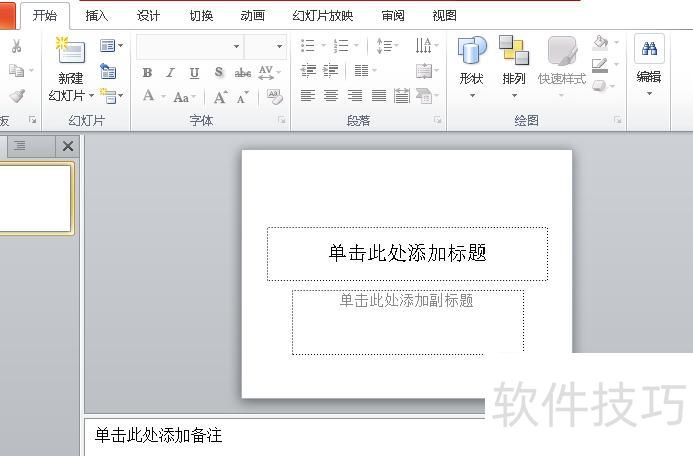
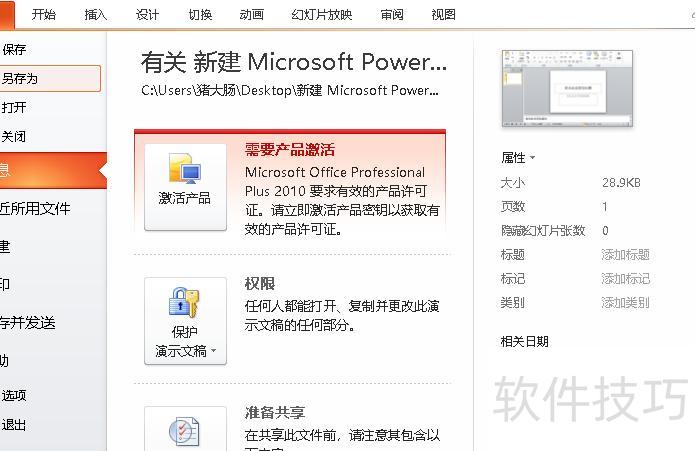
点击文件,选择另存为。
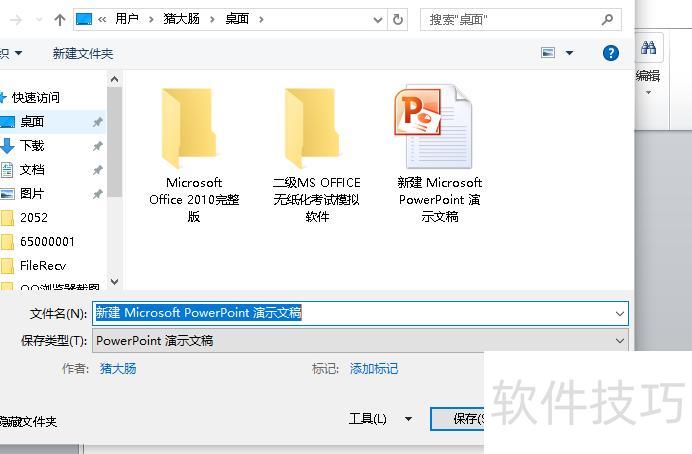
保存路径选桌面即可。
PPT通过文字、图形、色彩和动画,直观生动地呈现内容,使观众更容易理解并深刻记住所传达的信息。
具体体现在以下三个方面:
通过精美炫目的平面与动画设计,吸引观众目光,将其注意力有效引导至演示内容中,增强视觉冲击力与参与感。
通过PPT引导演示,突出重点内容,帮助观众理解并跟上节奏。
运用PPT营造恰当演示氛围,借助感性视觉元素,提升观众对演示内容的积极感受与印象。
一套完整PPT通常包括:片头、动画、封面、前言、目录、过渡页、图表页、图片页、文字页、封底及片尾动画等内容。
其素材包括文字、图片、图表、动画、音频和视频等。






















