
在制作PPT的过程中,交互设计是一个不容忽视的重要环节。它不仅关乎内容的呈现方式,更直接影响观众的理解效率与视觉体验。一个优秀的PPT,除了具备清晰、有逻辑的内容外,还需在整体设计上做到美观、统一且具有良好的操作性。因此,在开始交互设计之前,必须首先明确展示内容和设计规范。
页数是影响PPT整体观感的关键因素之一。页数过少,可能无法完整传达信息;而页数过多,则容易造成视觉疲劳,破坏节奏感,影响整体美感。因此,合理控制幻灯片数量至关重要。同时,页面的逻辑结构应清晰分明,遵循由浅入深、层层递进的原则,使观众能够顺畅地跟随思路推进。排版方面,需注意元素之间的层次关系,合理划分标题、正文、图表等区域,避免杂乱堆砌。此外,图片的选择也极为关键——既要贴合主题,又要保证画质清晰、风格统一。这些细节共同构成了PPT的基本设计框架,也是实现良好交互的前提。
除了内容组织,视觉设计同样不可忽视。配色方案应协调统一,主色调不宜超过三种,背景与文字之间需有足够的对比度以确保可读性。字体选择要简洁易读,大小层级分明,突出重点。图示、图标和装饰元素的使用也应适度,避免喧宾夺主。只有将设计规范、排版布局、色彩搭配等基础要素把控到位,才能为后续的交互功能打下坚实基础。
那么,如何在PPT中实现有效的交互设计?我们可以从以下几个步骤入手:
首先,添加必要的文本与图像内容。在插入文字时,应注意语言精炼、重点突出;图片则应服务于内容表达,避免无意义的装饰。为了增强视觉吸引力,可以尝试在文字上方叠加半透明色块或背景图,并适当添加投影效果,提升立体感。一个小技巧是:利用高光或边框强调关键信息,但无需过度使用复杂动画或艳丽色彩,简洁大方往往更具专业感。
其次,合理设置背景元素。通常情况下,背景色或图形可置于文字区域的右上角或居中位置,用于衬托内容。例如,使用一个白色矩形作为文字底板,并在其内部叠加一个黄色渐变三角形,再通过渐变叠加的图层样式进行美化,既能突出重点,又不显突兀。这种处理方式既提升了视觉层次,又保持了页面的整体协调。
接下来进入具体的交互设置流程:
第一步,打开PPT软件,点击插入菜单中的相册功能,根据需求自定义图片的版式、形状及排列方式。
第二步,创建相册后,在首页(即第一张空白页)中再次选择插入→图片,导入所需图像文件,并确保所有图片尺寸一致,以保证视觉上的整齐划一。
第三步,制作缩略图预览区。将主图调整至合适大小后,将最后一张大图拖至幻灯片右侧,选中其余小图,使用工具栏中的顶端对齐和横向分布功能,使其排列整齐。
第四步,确认图形横向分布效果是否符合预期。
第五步,为增强界面区分度,可插入一个黑色矩形条并置于底层,作为视觉分隔。
第六步,若需调整图片明暗,可在格式选项卡下的颜色功能中进行调节,按需设置滤镜或饱和度。
第七步,最关键的一步——设置动作超链接。选中某一张缩略图,点击插入→动作,在弹出窗口中选择超链接到—幻灯片,并核对跳转目标是否正确。逐一完成每张图片的链接设置。
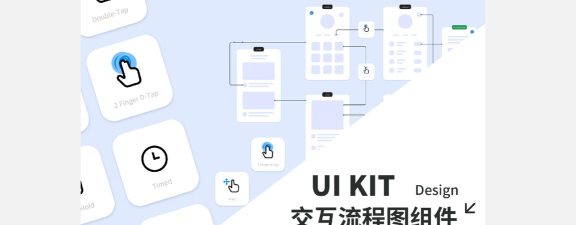
第八步,将已做好的缩略图组复制到后续每一页幻灯片中。完成后进入放映模式,只需点击任意缩略图,对应的大图便会自动显示,实现流畅的交互浏览体验。
通过以上步骤,不仅能提升PPT的专业度,还能极大增强演示过程中的互动性与便捷性。






















