
在eCTD申报资料的编写过程中,合理设置超链接是提升文档可读性与审评效率的重要环节。超链接主要分为两类:文档内部链接和文档之间的链接。通过建立清晰、准确的链接体系,审评人员能够快速定位相关内容,显著提高查阅效率。
在文档内部,凡涉及对其他章节、参考文献、附录、表格或图表等内容的引用,均应设置内部超链接。这不仅增强了文档结构的逻辑性,也便于后续修改与维护。此外,在PDF格式的申报文件中,不同文档之间同样需要建立跳转链接,使各模块之间实现无缝衔接,进一步优化审评体验。
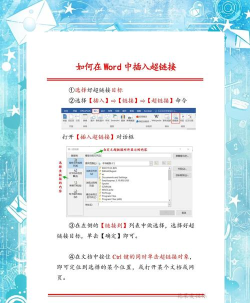
一、Word文档内部超链接的创建方法
在撰写阶段,通常使用Microsoft Word进行内容编辑,并在此过程中完成超链接的设置。主要有两种常用方式:插入交叉引用和手动添加超链接。
1. 插入交叉引用
交叉引用适用于已设置标题样式或其他标准对象(、表)的内容。操作步骤如下:
首先,在需要插入引用的位置点击菜单栏中的→→,打开相应对话框。
在引用类型下拉菜单中选择目标类别,例如标题表格或图表等;随后在引用内容中选择所需的显示信息。例如,引用表格时可选择仅标签和编号,以保持格式统一。
确认无误后点击按钮,系统将自动在指定位置插入可跳转的引用内容。转换为PDF后,该链接仍可正常使用。
2. 添加超链接
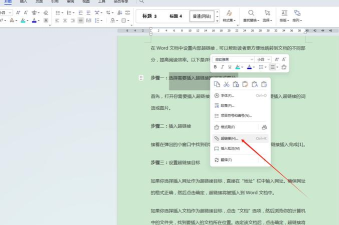
当目标内容未应用标题样式时,可通过书签结合超链接的方式实现跳转。具体操作为:
先在目标位置插入书签——点击→→,输入易于识别的名称并点击。
默认情况下书签不可见,若需查看,可进入→→,在显示文档内容区域勾选显示书签选项。
接着选中要设为链接的文本,点击→,在弹出窗口中选择本文档中的位置,然后从列表中选取之前创建的书签名。
完成后,所选文本将呈现蓝色带下划线样式。按住键并单击该文本,即可实现快速跳转至目标位置。
上述方法生成的链接在Word转PDF过程中会被完整保留。因此建议在撰写阶段即同步完成链接设置,有助于提升文档整体质量,也为后续申报流程打下良好基础。
二、文档间超链接的制作
除了文档内部链接外,eCTD还要求实现不同PDF文件之间的相互链接。这一功能通常在最终整合阶段通过专业软件完成。
操作时,在源文档中选定需添加链接的文本或区域,绘制一个链接框,此时系统会显示一个带有红色叉号的提示框,表示尚未指定目标。
随后在左侧目录树中找到目标文件对应节点,将其直接拖拽至链接框内,即可完成跨文档链接的绑定。
通过这种方式,不同模块间的资料得以有效关联,极大提升了申报资料的整体连贯性与导航便利性。






















