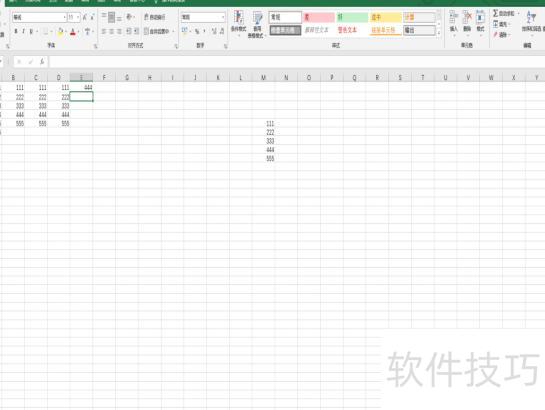
在Excel中右键状态栏,勾选求和即可显示所选区域的总和。
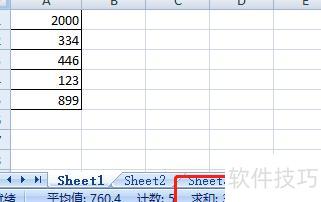
在Excel的A列中随机输入多个数字,当选中包含数据的单元格时,表格状态栏仅显示平均值和计数,未显示求和结果,需通过自定义状态栏设置来启用求和功能。
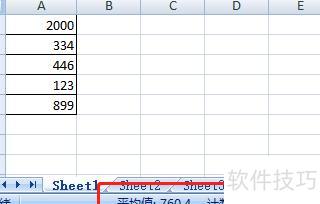
在Excel底部状态栏右键点击,打开自定义状态栏菜单,可见求和选项当前未被勾选。
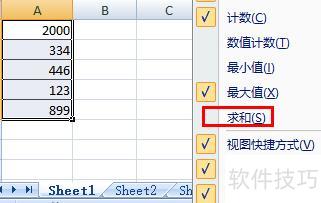
勾选求和复选框
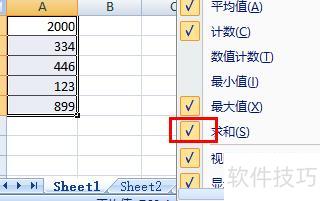
表格下方状态栏显示求和数字。
扩展资料:
会计必备的Excel函数公式汇总
SUM函数用于对数值进行求和运算。
函数公式为 SUM(),用于求和。
AVERAGE函数用于计算一组数值的平均值。
函数公式为计算平均值的AVERAGE函数
count函数用于统计单元格的数量。
函数公式为=COUNT( )
IF函数用于判断条件,并根据结果返回相应的值。
IF函数的公式是:=IF(逻辑判断,条件成立时的返回值,条件不成立时的返回值)
VLOOKUP函数用于在表格中按列查找并返回所需数据。
VLOOKUP函数语法为:=VLOOKUP(查找值, 查找区域, 返回列序号, 匹配模式),其中匹配模式0表示精确匹配,1表示近似匹配。
ISNUMBER函数用于检测单元格内容是否为数字,若是则返回TRUE,否则返回FALSE。
语法结构为:=ISNUMBER(值),用于判断值是否为数字。
MIN和MAX函数用于在指定单元格区域中找出最小值和最大值。
函数公式:=MAX() 或 =MIN(),用于求最大值或最小值。
在Excel中求和一列数据时,先选中该列数字,点击工具栏上的求和按钮,结果将自动显示在列下方。此外,选中数据后,表格状态栏也会实时显示求和、平均值及计数等统计信息。
首先启动Excel,创建一个新的空白工作簿。接着,在工作表中输入需要计算的数据内容,然后选中数据右侧用于存放求和结果的单元格,准备进行下一步操作。
首先打开Excel表格,输入需要求和的数据。选中用于显示结果的单元格,点击工具栏上的fx按钮。在弹出的函数窗口中找到SUM函数,选择该函数即可进行求和操作。所示。
打开需操作的Excel表格,选中要求和的单元格,在开始选项卡中点击自动求和按钮。框选需要参与求和的数据区域,按下回车键确认计算。随后拖动单元格右下角填充柄,向下复制公式至其他单元格。返回查看Excel表格,即可看到各项目求和结果已自动生成,求和操作顺利完成。
Excel中求和的三种方法包括:函数求和、公式求和和选中求和。使用函数求和时,在单元格输入=SUM(E2:E6),括号内为需要求和的数据区域,所示。
表格自动求和操作步骤如下:
操作环境:iPhone 11、iOS 16.2系统,使用最新版Excel软件。
先创建Excel表格,再对其中数据进行求和操作。
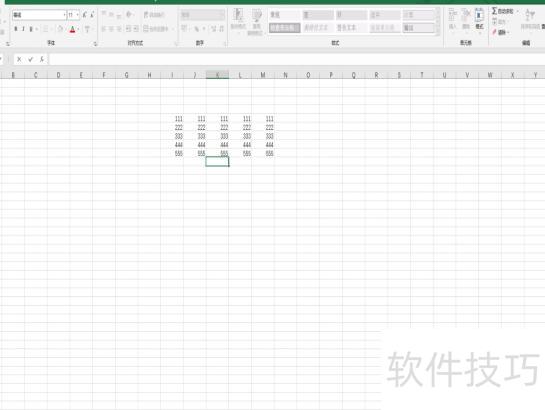
选中要求和的数据所在行或列,在E1单元格输入=,点击A1,接着输入+,再点击B1,再次输入+,最后点击D1即可完成求和公式输入。
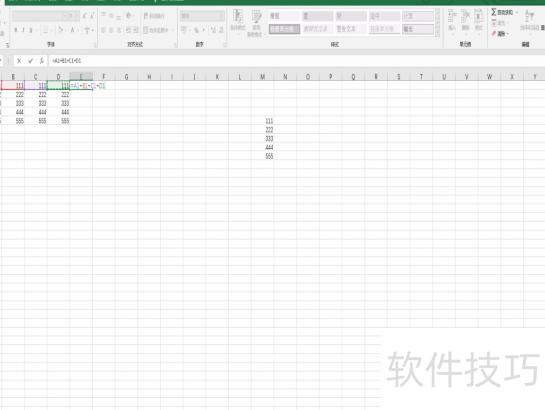
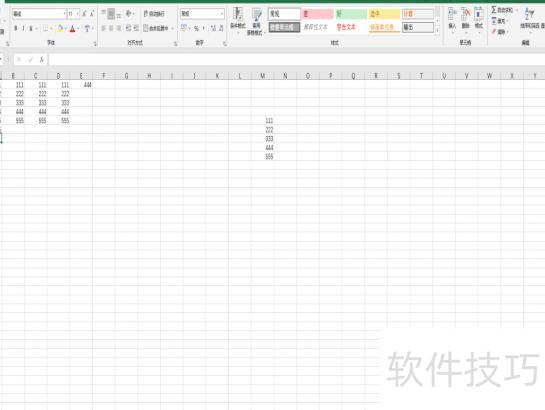
最后按回车键即可得出求和结果。
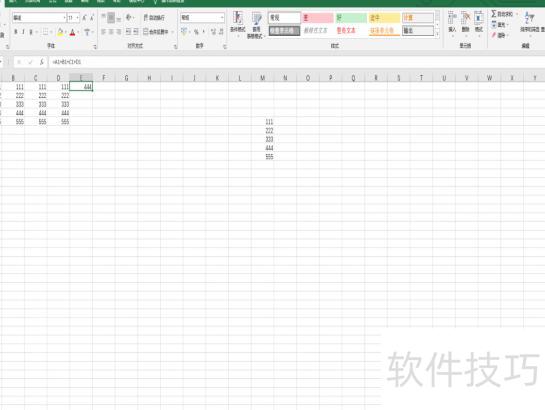
选中要求和的行或列数据,通过公式选项中的自动求和功能,即可快速应用SUM函数完成求和操作。
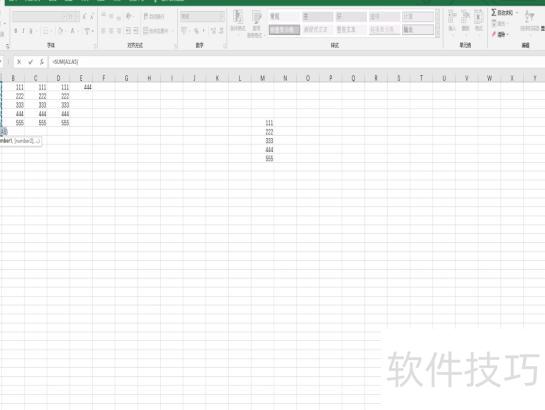
最后按回车键即可得出求和结果。
可直接输入公式=SUM(A1:D1)计算A1至D1单元格数据的总和,实现自动求和功能。
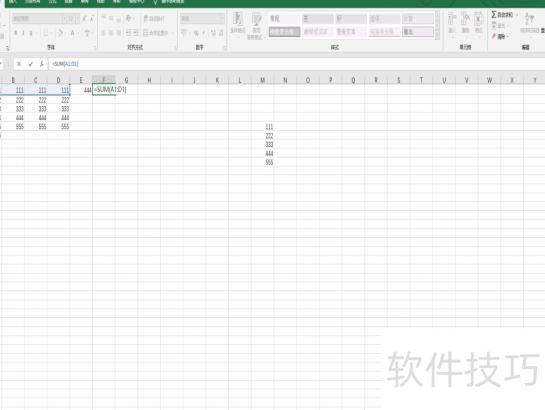
按下回车键即可得到求和结果。