
PPT支持插入音频、图片和视频,不仅能清晰传达内容,还能提升视觉体验,因此在各类讲座中广泛应用。但不少人对制作技巧不熟悉,尤其在处理图片时遇到困难。本文将为大家介绍如何在PPT中裁剪图片,帮助你轻松优化演示文稿的视觉效果。
打开PPT,点击插入选项卡,在图像组中选择图片,弹出对话框后选中目标图片,点击插入即可。
点击图片,任务栏显示绘图工具,再点击其中的格式选项。
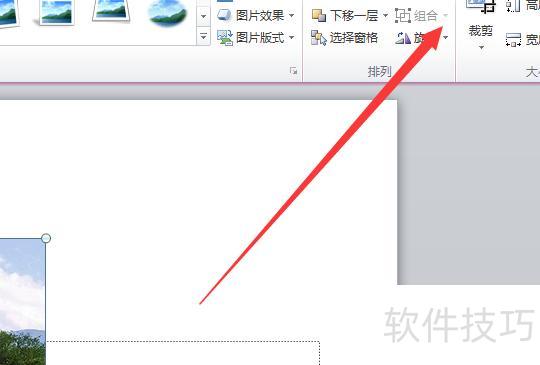
在格式功能区的大小组中点击裁剪,下拉菜单将显示多种裁剪工具选项。
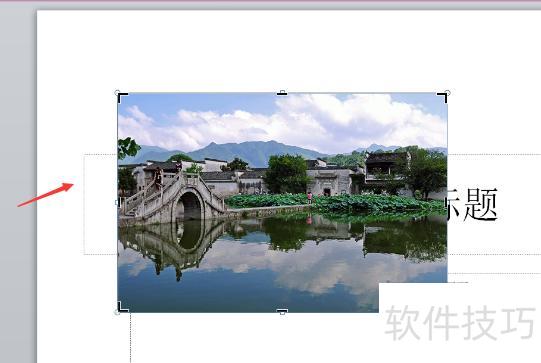
点击裁剪下拉菜单中的裁剪选项,图片上将显示裁剪框,拖动调整其大小,完成后单击空白区域即可完成裁剪操作。
点击裁剪,选择纵横比选项,从下拉菜单中选取常用比例,即可按指定比例裁剪图片。
点击裁剪,选择裁剪为形状,在下拉菜单中选取所需形状(如爆炸形),再通过填充调整图片,使裁剪效果更自然合理。
自定义图形裁剪,点击插入选项卡,于插图组中选择插图按钮。
从下拉菜单中依次选取图形进行组合,例如将爆炸形与矩形合并成新图形。
按住Shift键选择两个图形,点击格式选项卡,找到合并形状,在下拉菜单中选择剪除即可。
右键点击图片选择复制,再右键图形选择设置形状格式。
在形状格式栏中选择形状选项,点击填充,在下拉菜单中选图片或纹理填充,再点剪贴板,最后调整大小,所示。
在PPT中可使用内置裁剪工具处理图片。只需双击图片,于菜单栏选择裁剪功能,按需求在画面上调整即可完成操作。
设备:联想小新Pad Pro,11.5英寸平板电脑。
操作系统:Windows 10 专业版
软件:PowerPoint 2010版本。
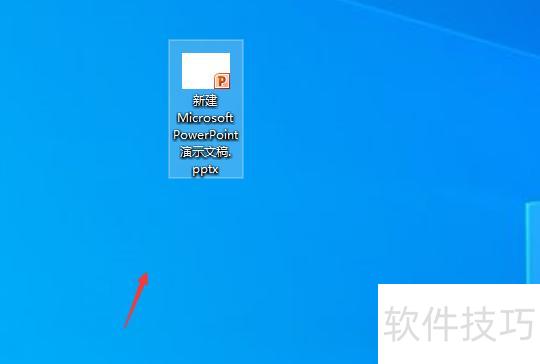
打开电脑中的PPT文件即可进入编辑。
打开文件后双击图片,选择顶部的裁剪工具进行操作。
图片四周出现边框,按需拖动调整大小。
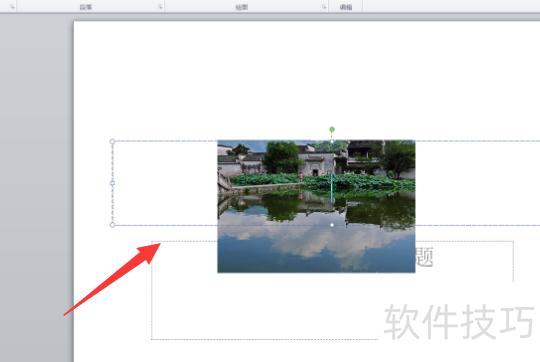
此时可看到该PPT文件中的图片已成功裁剪完成。
本视频以Surface Go2为例,适用于Windows 10系统,使用PowerPoint 2026软件进行演示。
打开PPT,点击顶部菜单,添加一张图片,插入后在工具栏右侧找到功能按钮即可操作。
点击按钮旁的下拉箭头,选择普通裁剪模式,将鼠标移至图片边缘即可自由调整裁剪区域,轻松完成图片修剪操作。
可选用功能,选取心仪图形,轻松快速将图片裁剪成指定形状,操作简便高效。






















