
1表格数据的选择
1
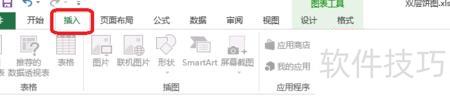
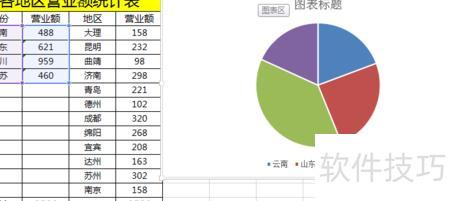
选中数据区域,点击插入,选择推荐的图表类型。
2
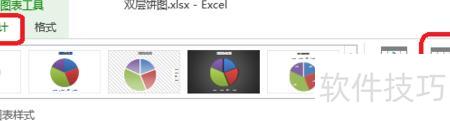
点击图表工具中的设计选项,选择数据。
3
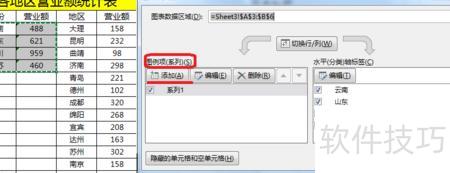
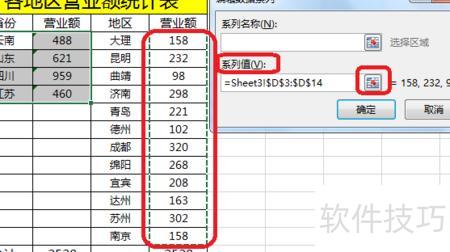
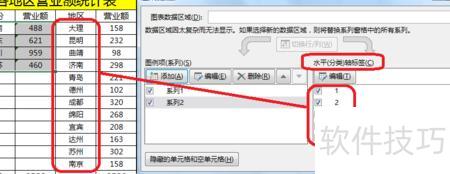
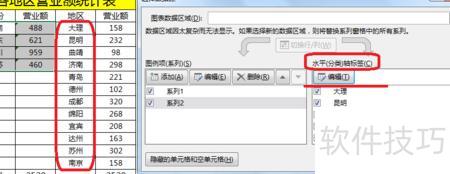
3. 设置图例项(系列)——点击添加——选择营业额作为系列值。
注意:需设置水平轴标签,否则相关设置仍需后续调整。
4
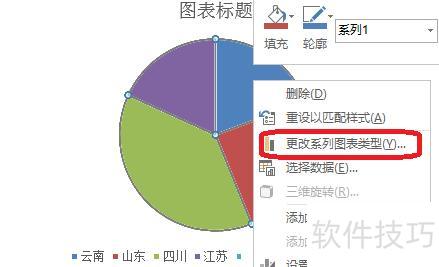
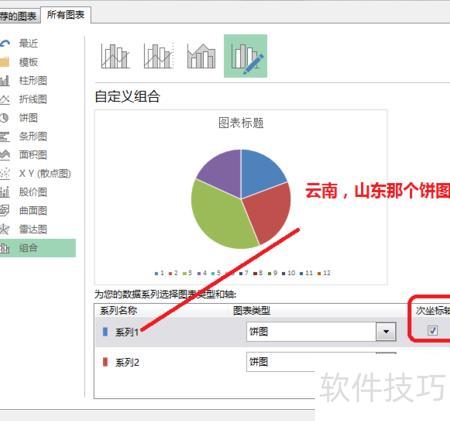
右键点击,选择更改系列图表类型,将系列1设为次坐标轴。
5
点击图表工具中的设计选项,选择数据。
在编辑中选择水平轴标签,设置分类为地区:大理、昆明等。
END
饼图的变形与调整
1
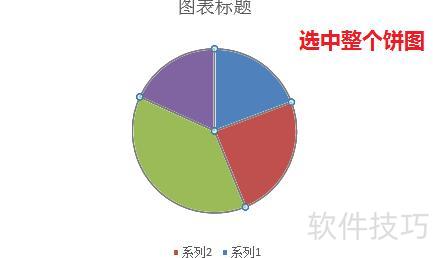
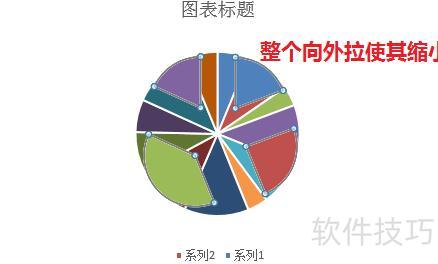
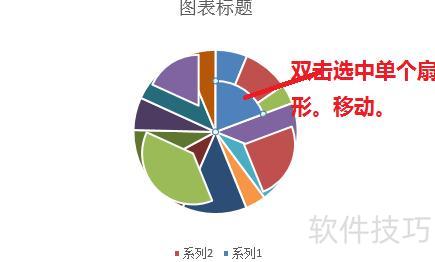
选中饼图整体,向外拖动。
2
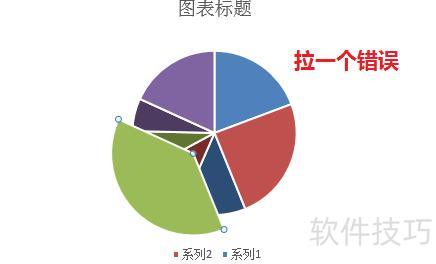
双击选中扇形,拖动调整位置,示操作。
END
3.图表美化
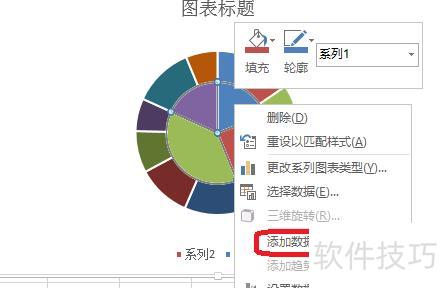
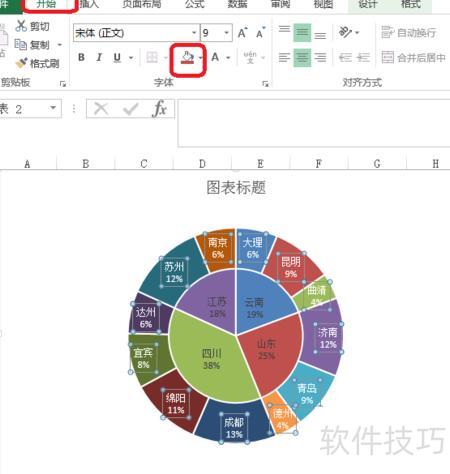
右键点击,选择添加数据标签
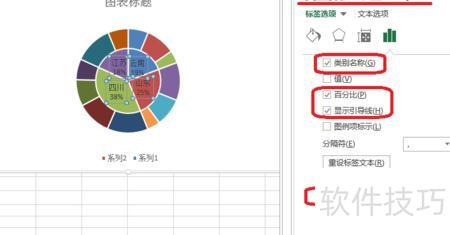
设置数据标签格式,按图中所示进行配置。
选中图例,点击开始,选择白色填充,修改图例颜色。
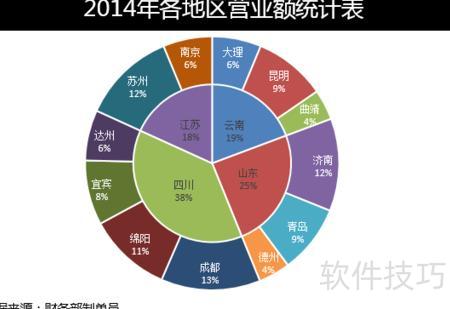
添加标题与数据来源信息
更改字体——
衬线字体线条粗细不一,适合小字号,投影清晰度较低;无衬线字体粗细均匀,更适合大字号,投影时更清晰美观。
微软雅黑与黑体中文字体
英文字体:Arial
数字字体:Impact 与 Arial
4
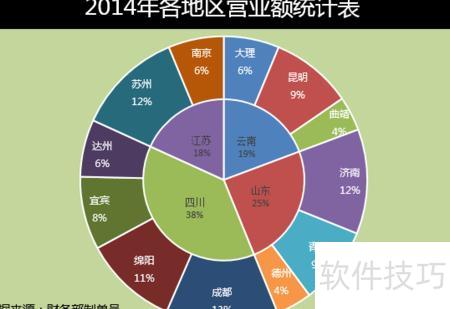
添加背景色:选用淡雅色调为主
方法/步骤
先选中第一组数据,再点击插入选项卡中的饼状图。
选中已添加的饼图,点击设计选项卡里的选择数据按钮。
打开数据源窗口,点击左侧添加按钮。
点击系列名称的数据选择按钮,选取第二组数据对应的单元格。
点击系列值的数据选择按钮,选取第二组数据对应的单元格区域。
完成第二组数据输入后,点击确定。
饼状图保持不变,右键点击图表,选择设置数据系列格式选项。
在数据系列格式中,勾选绘制于次坐标轴,并将饼图分离度设为50%~60%,具体数值可按需调整,此时第一组数据的饼图会相应缩小并分离显示。
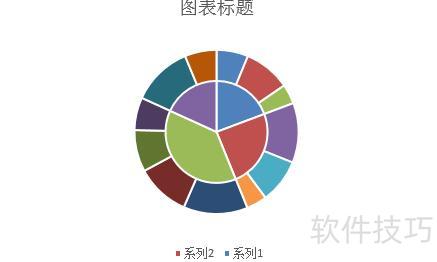
将第一组数据饼图各扇形移至中心,双层饼图即告完成。
10
优化阶段可添加数据标签、标题等元素以完善饼图。






















