PPT常用快捷键一览
按下可快速将PPT程序窗口最大化。
是PPT还原程序窗口大小的快捷键。
PPT中显示或隐藏参考线的快捷键为。
PPT布局快捷键:Alt+N
PPT设计快捷键:Alt+S快速操作技巧
PPT图形操作快捷键:Alt+U
PPT黑屏快捷键:按键
PPT中缩小字号的快捷键是Ctrl加左方括号。
PPT中快速增大字号的快捷键是。
PPT中全选对象或幻灯片的快捷键为。
PPT中加粗文本的快捷键为,可快速设置或取消文字加粗效果。
PPT复制快捷键为
PPT中快速复制对象或幻灯片的快捷键是。
PPT段落居中对齐快捷键为。
PPT中按可快速打开查找对话框。
按下可快捷最大化当前PPT演示窗口。
关闭PPT程序的快捷键是。
按可快捷恢复PPT当前演示窗口的大小。
切换PPT到下一窗口的快捷键为。
最小化当前PPT窗口的快捷键是。
按可快速打开PPT中的网格参考线对话框。
按可快速打开PPT的替换对话框。
PPT中加粗或取消加粗文本的快捷键为
PPT中段落两端对齐的快捷键是。
PPT中插入超链接的快捷键是。
PPT段落左对齐快捷键为。
PPT中插入新幻灯片的快捷键是
新建PPT文件的快捷键为。
打开PPT文件的快捷键是Ctrl+O。
按可快速打开PPT的打印对话框。
PPT中按可将指针切换为注释笔。
PPT中关闭程序的快捷键是Ctrl+Q。
PPT段落右对齐快捷键为。
PPT中保存当前文件的快捷键是Ctrl+S。
PPT中复制对象格式的快捷键为,可快速复制文本或图形样式。
PPT中快速更改字体的快捷键是。
PPT中组合对象的快捷键为。
PPT取消组合快捷键为,操作便捷高效。
PPT中快速调整字号的快捷键是。
PPT中快速粘贴为纯文本的快捷键是。
PPT中按可快速打开文字对话框。
PPT中快速添加或删除文本下划线的快捷键是。
PPT中粘贴的快捷键是Ctrl+V
PPT中关闭当前文件的快捷键为。
PPT剪切操作快捷键为Ctrl+X。
PPT中重复最后操作的快捷键是。
PPT撤销快捷键为Ctrl+Z,轻松恢复上一步操作。
PPT中清除屏幕笔迹的快捷键是。
PPT中使用F12快捷键可快速执行另存为命令。
PPT中切换图形与文本的快捷键为。
PPT中重复上一步操作的快捷键是F4。
PPT全屏播放快捷键为。
PPT中显示右键菜单的快捷键为。
PPT中切换字母大小写快捷键为Shift+F3。
按可快速重复PPT中上一次的查找操作。
按可从当前幻灯片开始放映PPT。
PPT中显示或隐藏网格线的快捷键为。
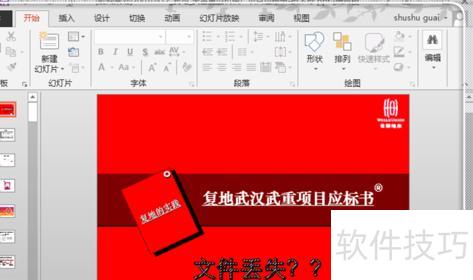
以Office 2013版PPT为例,其他版本操作原理相似。假设正在编辑的PPT文档关闭时误点不保存,看似文件已丢失,实则仍有办法恢复。接下来将介绍如何找回此类因误操作而未保存的文件,解决常见的文档丢失问题。
重新启动PPT后会自动生成空白文档,此时点击左上角文件按钮即可继续操作。
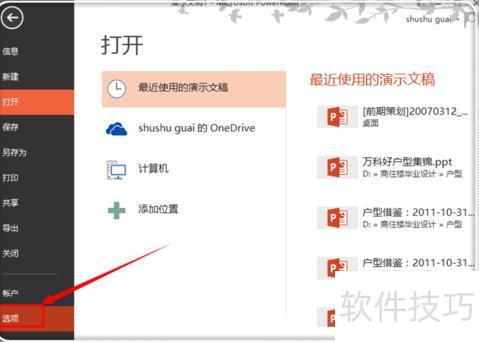
在文件目录左下角点击选按钮进行操作。
以Office 2013版PPT为例,其他版本操作原理类似。假设正在编辑的PPT文档关闭时误点了不保存,看似文件已丢失,实则仍有恢复可能。接下来将介绍如何找回此类被误删的文件,解决常见的文档丢失问题,无需惊慌,方法简单有效,适用于多种办公场景。
重新启动PPT后会自动生成空白文档,随后点击左上角文件按钮即可操作。
在文件所在目录,点击左下角的选项按钮。
4. 点击左侧菜单栏中的保存选项,在右侧保存演示文稿下方的自动恢复文件位置中,复制恢复文档的路径,例如:C:UsersAdministratorAppDataRoamingMicrosoftPowerPoint。注意此路径因电脑而异,请以实际显示为准。复制完成后,点击确定关闭设置窗口。
返回PPT界面后,点击左上角文件选项。
6. 在弹出的选项中选择打开,随后点击计算机或我的电脑,进入系统目录。
7. 在打开的文件夹中,点击顶部地址栏末尾的空白区域,将之前复制的路径C:UsersAdministratorAppDataRoamingMicrosoftPowerPoint粘贴到地址栏最前端,随后按下键盘上的Enter回车键,系统将自动跳转至该指定目录位置。
找到需恢复的PPT文件,点击打开即可。
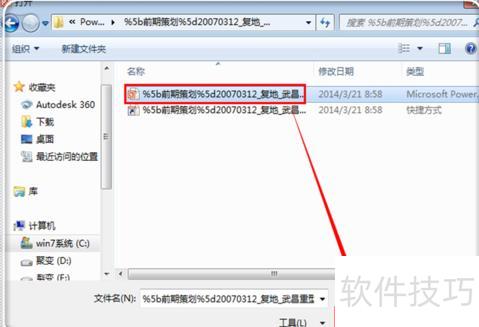
找到第一个PPT格式文件时请注意,该备份文件唯一,为防止操作失误导致无法恢复,建议先复制一份作为备份。选中文件后点击下方打开按钮,即可进入PPT界面。
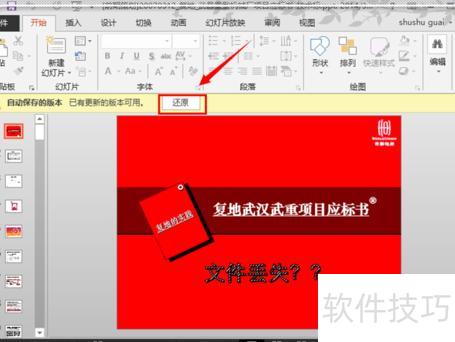
询问是否还原,选择还原即可。
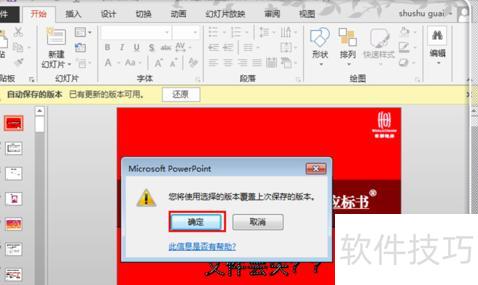
提示是否覆盖旧版本,点击是确认。
至此,丢失或未保存的文档已成功恢复。
全部
备份库
以Office 2013版PPT为例,其他版本操作原理大致相同。
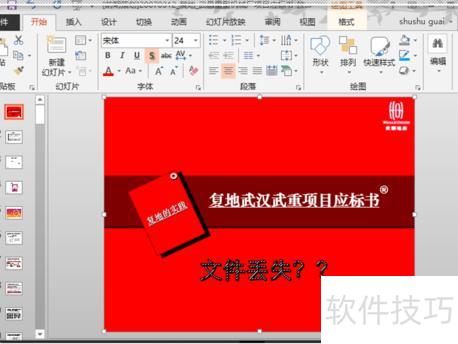
重新启动PPT后会自动创建空白文档,接着点击左上角的文件选项。
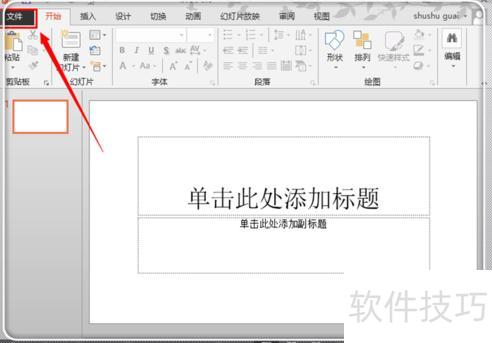
在文件目录左下角,点击选项按钮。
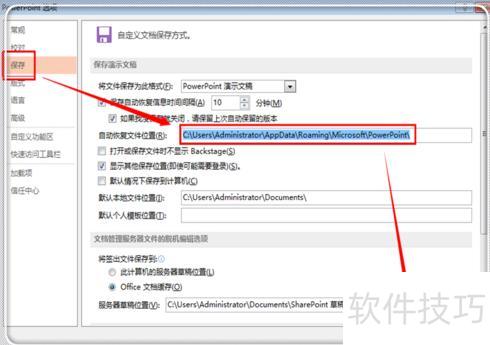
4. 点击左侧菜单栏中的保存选项,在右侧保存演示文稿下方的自动恢复文件位置中,复制显示的路径,例如C:UsersAdministratorAppDataRoamingMicrosoftPowerPoint,实际路径以系统显示为准。复制完成后,点击确定按钮保存设置并关闭窗口。
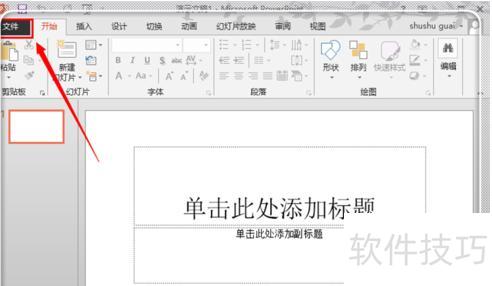
返回PPT界面后,点击左上角文件选项。
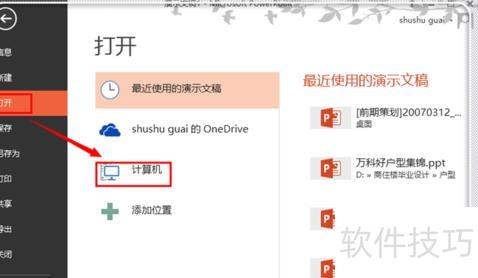
6. 在弹出的选项中选择打开,再点击计算机或我的电脑进入系统目录。
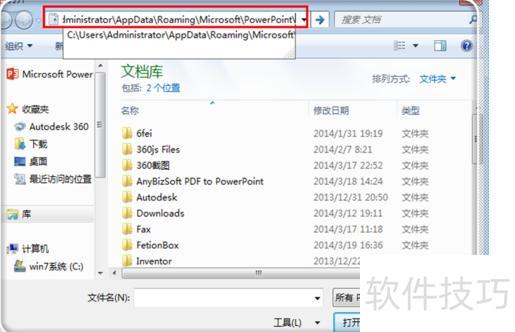
在打开的文件夹中,点击顶部地址栏末尾的空白区域,将之前复制的路径C:UsersAdministratorAppDataRoamingMicrosoftPowerPoint粘贴到地址框内,随后按下键盘上的Enter键确认操作,系统便会自动跳转至该指定目录位置。
找到需恢复的PPT文件,点击打开即可。
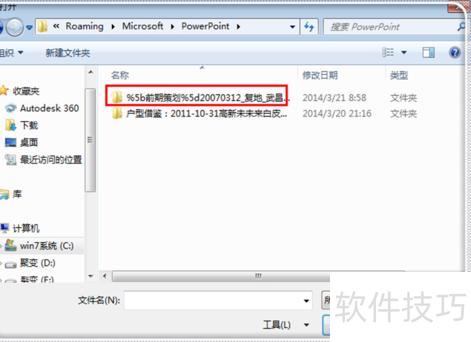
找到第一个PPT格式的文件,此处特别提醒:该备份文件仅有一份,为防止操作失误造成文件损坏而无法恢复,请先将此文件复制一份作为备份。选中该文件后,点击下方打开按钮,即可进入PPT界面进行后续操作。整个过程务必谨慎,确保原始文件安全无损,避免因误操作带来不必要的麻烦。
询问是否还原,选择还原即可。
提示是否覆盖旧版本,确认点击是即可。
至此,丢失或未保存的文档已成功恢复。