Excel从零开始,快速掌握到精通
Excel工作表自动化办公实用技巧
Excel函数实战应用教程
Excel透视表:数据汇总分析利器
Excel图表制作教程:轻松学会绘制电子表格图形
办公软件是现代职场中几乎人人都会接触的工具,但多数人仅掌握基础操作。在日常工作中,Word、Excel和PPT的使用频率极高,只有熟练运用这些工具,才能显著提升工作效率。为帮助用户系统学习并深入掌握相关技能,我们推出了涵盖Word、Excel、PPT以及思维导图等在内的系列在线课程。课程内容实用,支持随时随地学习,灵活方便,适合不同基础的学习者。无论你是职场新人还是希望进一步提升办公能力的从业者,这些课程都能助你快速进阶。想要真正精通办公软件、提高工作效能的朋友,千万别错过这一学习良机。
加密Excel文件的步骤与技巧
启动Excel程序,输入或导入需加密的数据。打开目标文件,点击文件菜单,选择另存为,保存类型选为Excel工作簿,以便后续进行加密操作。
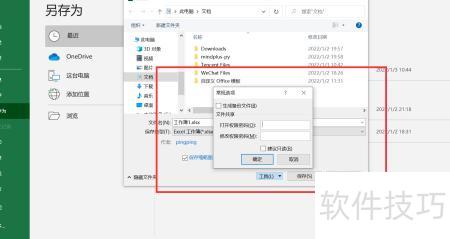
所示,进入常规选项后,可见多个设置项,选择所需的打开权限密码(0),输入并牢记所设密码。
点击确定后,系统会提示你再次输入刚才设置的密码。
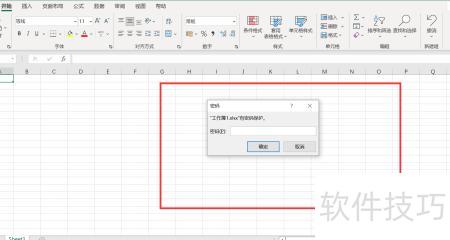
重新打开文件,点击之前保存的加密Excel文档,系统将弹出密码输入框,输入预先设定的密码后,即可成功访问并查看该加密文档内容。
以上便是加密Excel表格的操作演示。Excel是广受欢迎的电脑数据处理软件,具备表格、图表、函数及数据库等多种功能。想要系统学习Excel,推荐前往羽兔网深入了解,那里有全面实用的教程资源供您掌握各项技能。
为保护工作表中的重要数据不被外泄,可利用Excel的加密功能对文件进行安全设置。接下来将介绍具体操作步骤,帮助您轻松掌握为Excel文件加密的方法,确保敏感信息的安全性。
第一种加密方法:
打开Excel文件,通常系统会默认显示所示的界面。
点击审阅按钮后,将显示此图片。
按红色箭头方向点击保护文件选项。
图片中设有密码输入框,输入所需密码后点击确定,系统将提示再次输入密码以确认,所示。
输入完成后点击确定即可
第二种方法:
打开Excel文件,点击左上角的图标。
点击后可见,再点准备即可。
点击加密文档进行加密操作
将弹出如下对话框:
输入密码,点击确定后再次输入确认。
加密完成,操作顺利结束。
Excel|
在Excel中,通过菜单选择另存为,打开保存窗口后点击工具设置密码,即可为工作表添加打开权限密码。
设备:机械革命S3 Pro笔记本,系统Windows10,软件Excel2026。
步骤:
打开Excel文件,点击文件菜单中的另存为选项。
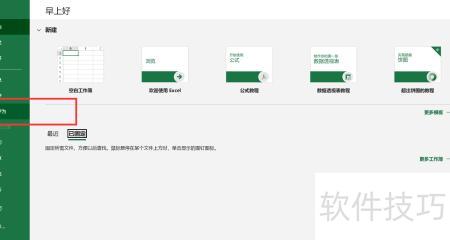
点击浏览后,弹出保存对话框。
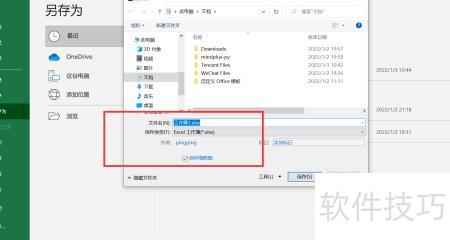
点击底部工具-常规选项,弹出密码框后输入打开权限密码,验证通过即可保存设置。
打开工作表时需输入密码,验证通过后方可访问。