
打开需设置编号的Excel表格,清除原有编号。在目标单元格输入=ROW(),双击选择ROW函数。在函数后添加-2(2表示表头等非数据行的数量),最终公式为=ROW()-2,按回车确认即可自动生成序号。
以Excel为例,打开一个空白表格,先在任意单元格中输入数字1,接着按住Ctrl键不放,用鼠标拖动该单元格右下角的填充柄,选中其他空白单元格即可完成操作。
首先打开Excel表格,为便于查看,在数据右侧新增一列用于存放自动排序后的结果。在辅助列的第一个单元格中输入公式=SUBTOTAL(103,$C$2:C2),用以设置首个序号,实现筛选后自动编号功能。
打开需自动编号的表单,以序列号20为例,右键点击该编号。接着右键单击选择区域,选中表单中最后一个序列号。再右键单击选择框右下角的自动填充按钮,在弹出菜单中选择填充序列,完成顺序设置。
打开Excel,输入数据并选中表格区域。点击顶部数据选项卡中的排序功能,设置主要关键字、排序依据及顺序,确认后即可完成排序操作。
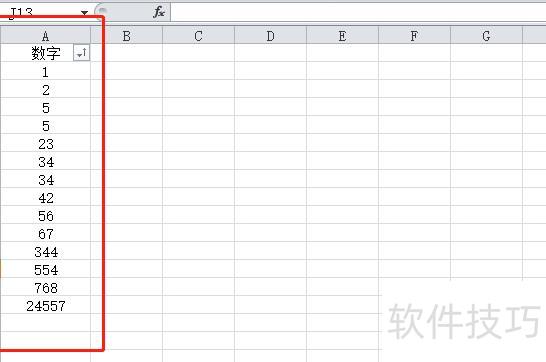
以Excel 2010为例,图中一列数字未按顺序排列,现需将其从小到大进行排序。
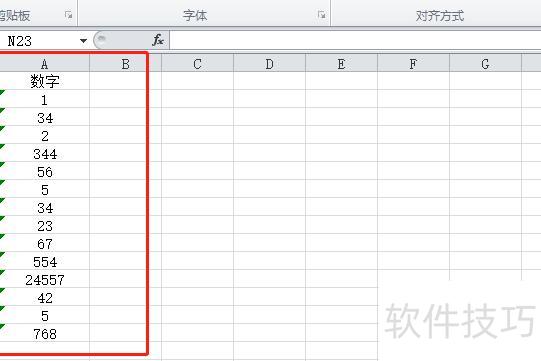
首先选中该列文本格式的数字,右键点击后在弹出菜单中选择转换为数字,将其统一更改为数字格式即可。
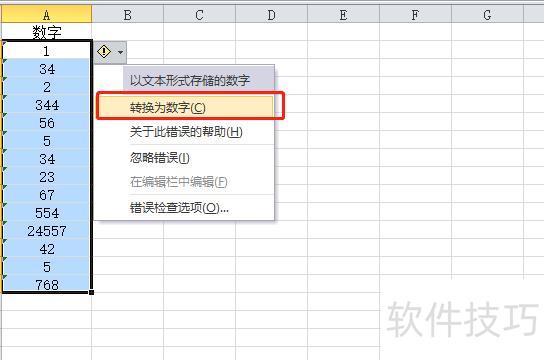
转换成数字后,将鼠标移至首行前的1处点击,即可选中该行。
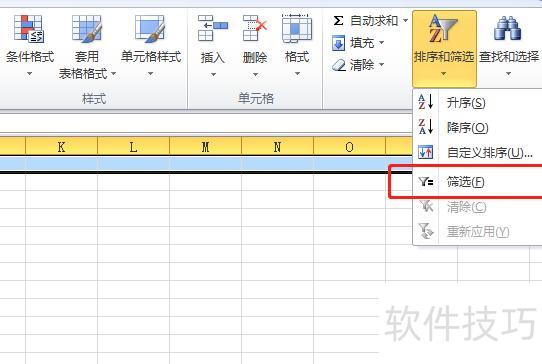
在界面右上角点击排序与筛选,选择弹出框中的筛选选项。
第一行有文字的单元格右侧会出现倒三角,点击A1旁的倒三角,在弹出菜单中选择升序即可。
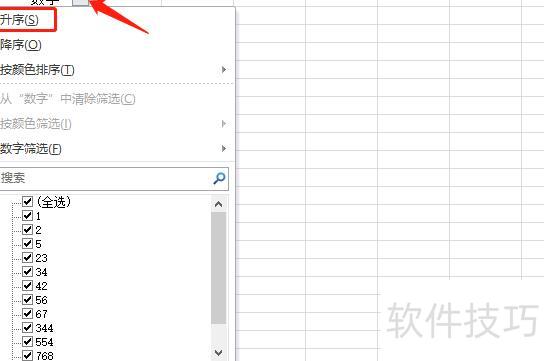
点击升序后,A列数字将按从小到大排列,若BC列有文字,也会随A列顺序同步调整。
选中首个需编号的单元格,为其插入函数作为第一步操作。
在菜单栏中选择插入,点击函数选项。
3. 弹出插入函数对话框后,选择查找与引用类别,从中选取ROW函数,点击确定即可。
忽略弹窗,直接点击顶部输入框即可。
在括号后输入-2,原窗口变为计算结果为1,确认。
选中单元格显示数值1,输入栏则呈现其实际内容。
第一种添加序号的方式。
将鼠标移至单元格右下角,待光标变为黑色十字后,按住左键向下拖拽至内容末尾,松开即可自动填充序号,具体效果可参考简介中的示意图。
方法二:添加序号的另一种方式
选中第一个序号单元格,按住Shift键,点击末尾单元格,即可完成区域全选。
在菜单栏点击编辑,选择填充下的向下填充,即可自动完成序号添加,具体效果可参考简介中的配图。
删除整行时,两种添加序号的方法均可自动调整序号顺序。
在无菜单栏的Excel中,填充功能的位置所示。






















