
打开 PowerPoint 文档后,首先可在选项卡中找到功能。点击该按钮,即可从下拉菜单中选择任意一种预设版式应用于当前幻灯片。在选定的版式中,若需插入表格,可点击工具栏中的图标,根据提示设置行列数量并完成插入操作。如需添加图片,则点击标志,浏览并选择目标图像文件,确认后点击即可将图片导入幻灯片。若后续希望恢复原始空白状态,只需选中已插入的表格或图片,按下键盘上的键,便可将其删除,使版面回到初始样式。
若需统一调整演示文稿的整体背景效果,可进行如下设置:首先去除所有幻灯片中的背景图形,并将背景颜色更改为标准色中的特定蓝色。具体操作为:进入菜单,选择选项,在弹出的设置面板中勾选忽略母版的背景图形复选框;接着点击颜色下拉菜单,选择其他颜色,切换至标准选项卡,在第一行中找到从左数第六个颜色(即蓝色),确认选择后点击,再点击,即可将此设置应用于整个演示文稿的所有幻灯片。
进一步地,若希望对背景颜色进行自定义配置,也可通过相同路径进入背景设置界面。在其他颜色选项中切换至自定义选项卡,保持原有的红色与绿色数值不变,仅将蓝色值手动输入为50,其余参数维持默认。设置完成后点击,随后再次点击,即可使所有幻灯片的背景色统一调整为所设定的自定义色彩。
当需要创建个性化幻灯片版式时,可按照以下步骤操作。首先打开 PPT 文件,点击顶部菜单栏中的选项卡。在演示文稿视图组中,选择命令,进入母版编辑模式。此时左侧缩略图窗格会显示现有的母版及其关联版式。将滚动条移至最上方,选中最顶层的母版幻灯片——在此层级进行的修改将影响整个演示文稿的所有版式。
接下来,可根据设计需求选择下方某一现有版式作为基础,或直接新建一个版式。在页面上使用绘图工具绘制矩形或其他形状元素,进行简单的布局设计。完成初步设计后,退出,返回普通编辑模式。选中任意一张幻灯片,右键点击并选择选项,此时之前自定义的版式将会出现在可用版式列表中。点击该版式名称,即可将其应用到当前幻灯片。
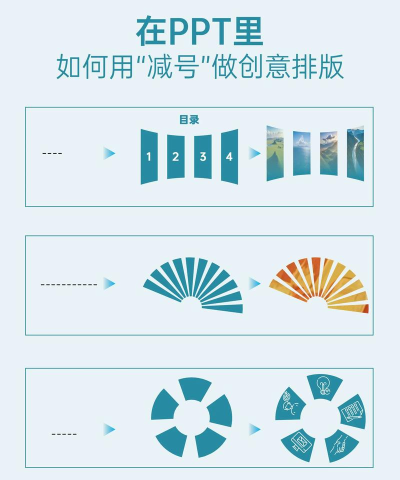
此外,PPT 中常见的版式设计涵盖多种构图方式,主要包括:上下分布、左右分割、中心聚焦、几何分割、对角排列以及远近层次等视觉结构。在图片排版方面,造型处理常采用对比、均衡、对称、节奏感、比例协调和突出重点等设计原则,以增强画面表现力。文字编排同样至关重要,需注意字体选择、字号层次、段落间距及与图形元素的搭配关系,实现信息清晰传达与视觉美感的统一。
若对系统默认版式不满意,用户还可深度自定义幻灯片版式。具体方法如下:首先切换至功能区,点击按钮进入编辑环境。在左侧缩略图区域选择目标母版,点击组中的按钮,新增一张空白版式幻灯片。在此新幻灯片上,可通过功能添加标题、文本、图片、图表等内容区域。同时,母版版式组内提供标题与页脚两个复选框,可根据实际需要决定是否显示标题文字或页码、日期等页脚信息。
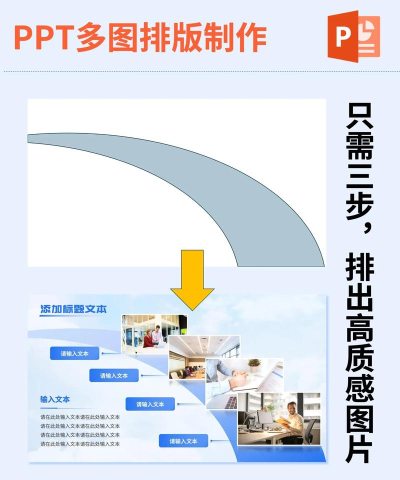
随后,在下拉菜单中选择所需占位符类型,用鼠标在幻灯片上拖动以定义其大小和位置。完成布局设计后,建议将整个模板保存为PowerPoint 模板(.potx)格式。这样一来,今后每次基于该模板创建新演示文稿时,均可直接调用已自定义的版式,大幅提升制作效率与风格一致性。






















