
选择源格式后,使用复制粘贴功能即可将整页内容移至新PPT。接下来,我将详细演示具体操作步骤。
联想小新Air15笔记本电脑,搭载Windows 10操作系统,预装Microsoft Office PowerPoint 2026软件,满足日常办公与演示需求。
打开PPT文档,输入所需内容。
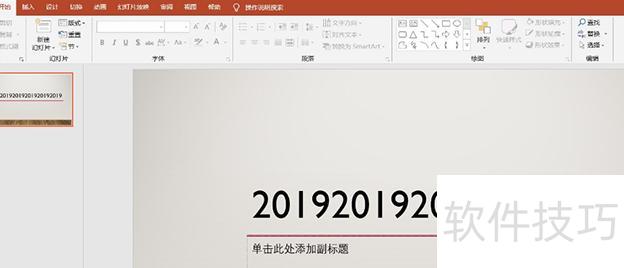
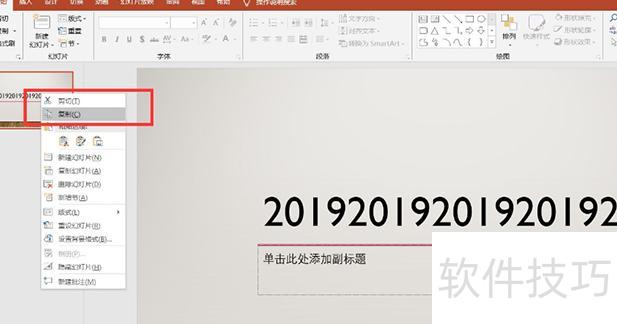
选择左侧幻灯片,右键点击后选择复制按钮。
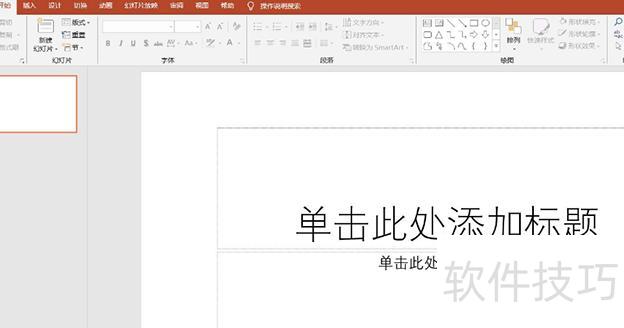
新建一个空白PPT文档。
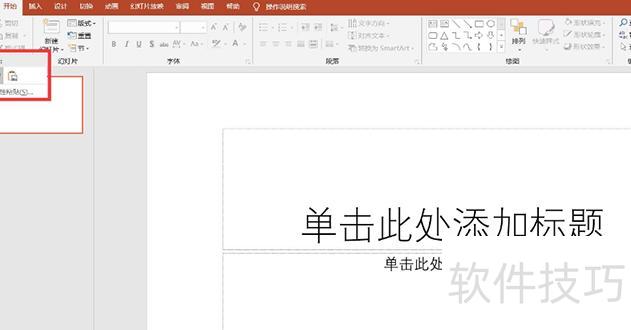
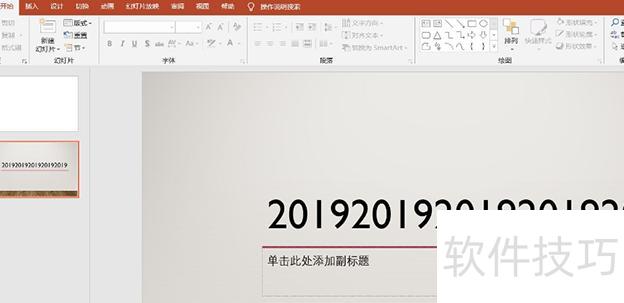
点击菜单栏开始中的粘贴,从下拉选项里选择保留源格式。
复制完成,效果所示。
以上便是将整页PPT复制到新文件的全部步骤,学会后赶快动手试试吧!
将一个PPT内容整体复制到另一个PPT中的方法步骤如下:
在电脑中打开需复制的PPT文件。
第二步:打开文件,定位到目标PPT页面,右键选择该页内容并点击复制。
第三步:打开目标PPT文件进行粘贴。
第四步:定位粘贴位置,右键选择带格式粘贴即可。
第五步,即可将一个PPT中的全部内容完整复制到另一个PPT中。
使用大纲视图进行编辑
打开PPT演示文稿,切换到左侧幻灯片/大纲窗格中的大纲选项卡,点击进入大纲视图,按Ctrl+A全选内容,再通过Ctrl+C复制或右键选择复制命令,最后将复制的大纲内容粘贴至Word文档中即可完成转换。
小提示:此方法将完整保留原幻灯片中的行标与各类符号。
巧用发送功能实现转换
打开需转换的PPT文件,点击文件菜单,选择发送中的Microsoft Word命令即可。
选择仅使用大纲单选按钮,点击确定,稍等片刻,整个PPT内容便会以Word文档形式打开。
小提示:转换后Word中可能出现大量空行。可按Ctrl+H打开替换对话框,在查找内容中输入特定符号,快速批量删除所有空行,使文档更整洁清晰。
在替换里输入内容
多次点击全部替换按钮即可完成操作。(^符号可通过英文状态下按Shift+6输入。)
通过另存为实现格式直接转换
打开需转换的幻灯片,依次点击文件→另存为,在保存类型中选择rtf格式并保存。随后用Word打开该rtf文件,进行适当编辑即可完成转换。
PPT转DOC软件实现格式转换
PPT转DOC为绿色软件,解压后直接运行,使用前请关闭Word和PPT程序。
将需转换的PPT文件直接拖拽至pptconverttodoc程序中即可完成操作。
点击软件中的开始按钮即可启动转换,完成后程序将自动关闭。
提示:勾选转换时加分隔标志后,生成的Word文档会标注每部分内容对应的原幻灯片页码。
转换后将自动生成Word文档,完整呈现PPT中的全部文字内容。
想将一个PPT内容复制到另一个PPT?PPT2007提供两种操作方法。
方法一:在PT2007中,点击开始选项卡,选择新建幻灯片,点击重用幻灯片,在右侧窗格中浏览并打开目标文件,勾选保留源格式,然后在左侧窗格中定位到要插入的位置,单击下方小缩略图,再点击右侧窗格中欲插入的幻灯片即可完成操作。
方法二:在幻灯片浏览视图中复制并粘贴,各版本操作相似,PPT2007合并方式亦如此。
打开第一个PPT,进入视图中的幻灯片浏览模式,按住Ctrl键逐个点击选择所需幻灯片(可使用Ctrl+A全选),然后右键单击所选内容,选择复制。
切换至另一PPT,定位到目标位置,点击使光标闪烁,右键选择粘贴即可插入幻灯片。
粘贴后点击小图标,选择保留源格式可保持背景不变;在幻灯片浏览视图中,选中并拖动幻灯片即可调整其顺序。






















