
操作流程如下
选中身份证号码首格,点击开始菜单。
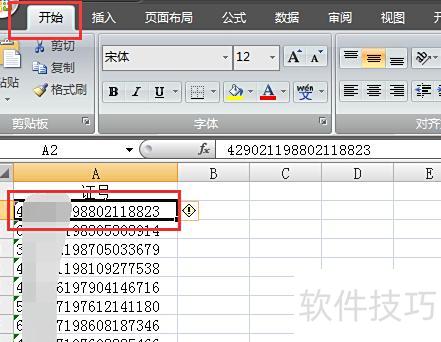
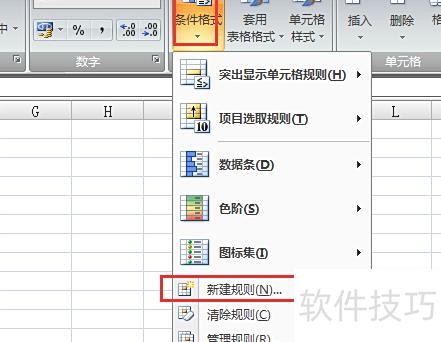
二、选择条件格式,在下拉菜单中选取新建规则。
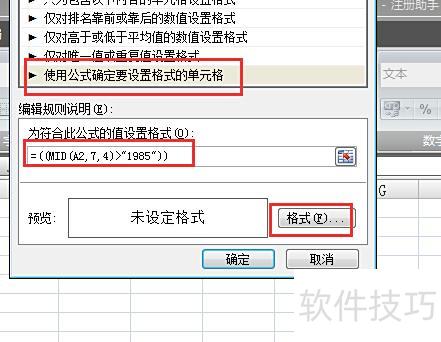
三、选择使用公式确定格式单元格,在公式栏输入=((MID(A2,7,4)>1985)),然后点击格式按钮。
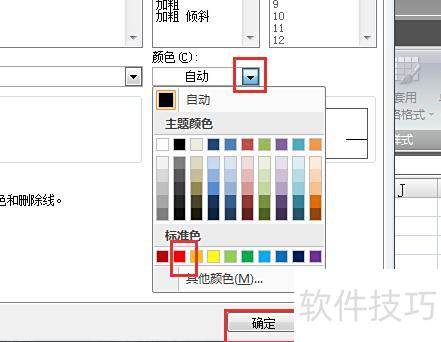
在格式菜单中将字体颜色设为红色,然后点击确定。
五、点击条件格式窗口中的确定按钮。
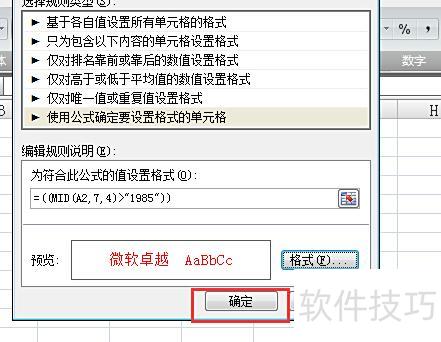
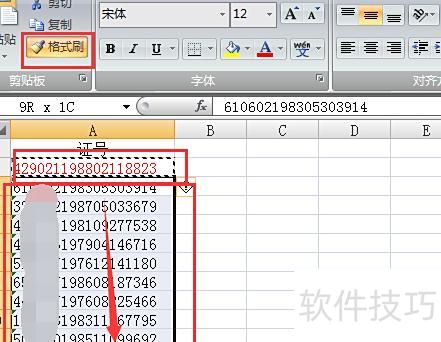
六、所示,若所选单元格中身份证号码对应的出生年份为1985年后,该单元格将变为红色。此时点击该单元格,使用格式刷工具,再刷其余同一列的单元格即可。
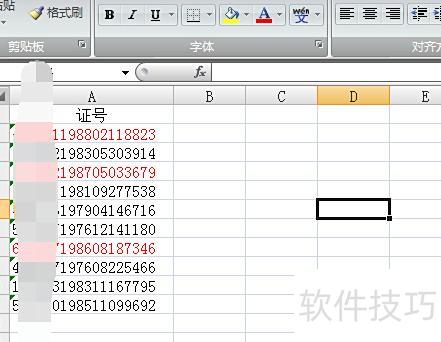
七、最终效果所示,出生日期在1985年后的单元格字体以红色突出显示。
本文将详细介绍如何在Excel中设置到期提醒的操作步骤。
以WPS为例,打开电脑后,双击桌面WPS图标启动软件。
进入主界面后,点击左上角新建按钮。
点击页面顶部的表格,再选择新建空白文档。
所示,在打开的表格中输入文字用于演示。
选中提醒日期所在单元格
点击开始,选择条件格式,在菜单中点击新建规则。
7. 在弹出的新建格式规则窗口中,选择使用公式确定要设置格式的单元格,然后在下方编辑规则说明栏输入=C26-TODAY()<=3,所示。
点击右侧格式按钮,为需提醒的单元格设置醒目颜色,并确认保存设置。
设置距离提醒日期少于3天时触发提醒,最后点击确定按钮完成设置。
选中需提醒到期或超期的日期列或指定单元格区域,在Excel中点击开始选项卡下的条件格式,选择新建规则,再选使用公式确定要设置格式的单元格,通过设置相应公式实现对到期或超期数据的自动高亮提醒功能,便于及时掌握关键时间节点。
打开Excel,在A1至D1单元格中输入所需文字。
首先打开Excel表格,录入入职时间、到期时间,并设置是否需要到期提醒及试用期提醒等相关信息。接着,在对应入职时间的单元格中填写具体的入职日期。然后,在到期时间的相应单元格中准确输入合同或试用期的截止日期,确保信息完整清晰。
首先选中Excel中需设置到期提醒的单元格,接着点击工具栏上的条件格式,在下拉菜单中选择新建规则,进入规则设置界面,以便后续设定提醒条件。
首先打开需编辑的Excel文件,进入编辑界面,右键点击左下角的工作表标签,选择查看代码。在弹出的窗口中,于左侧的Excel对象列表里,点击选中ThisWorkbook选项,即可进行后续操作。
在Excel中可通过DATEDIF函数实现到期自动提醒。具体操作为:在B2单元格输入公式:=IF(DATEDIF(A2,TODAY(),d)>0,还有&DATEDIF(A2,TODAY(),d)&天到期,已到期)。该公式将根据A2单元格中的日期与当前日期的差值,自动提示剩余天数或显示已到期,方便进行时间管理与提醒。






















