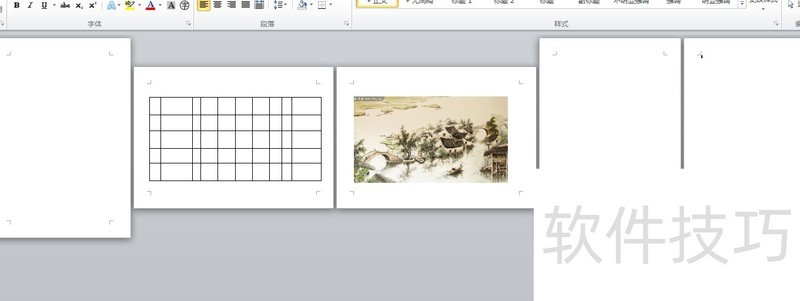
在日常使用Word文档排版时,若需插入较宽的表格或横向图片,常需将部分页面由纵向调整为横向,以适应内容显示。所示,通过设置可实现同一文档中不同页面方向的灵活切换,满足多样化的排版需求。
今天分享如何将Word文档中部分页面方向调整为横向。
部分页面为横向布局
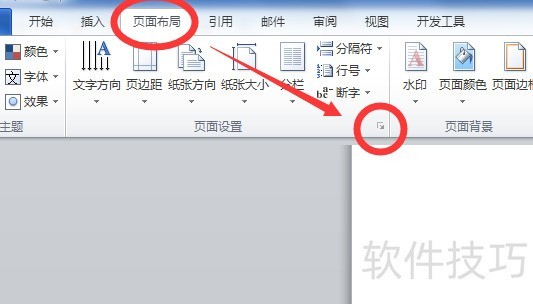
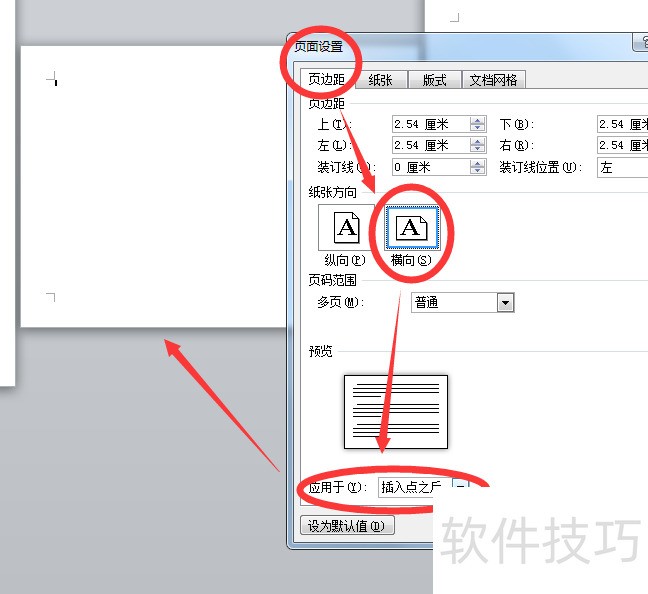
将光标置于需设为横向的页面,点击页面布局菜单,随后单击页面设置区域右下角的小图标,打开页面设置对话框。在弹出的窗口中选择页边距选项卡,将纸张方向设定为横向,接着在应用于下拉菜单中选择插入点之后,最后点击确定按钮。此时,从当前光标位置开始的后续页面都将变为横向布局,而之前页面保持原有纵向格式不变,实现同一文档中不同页面方向的灵活切换。
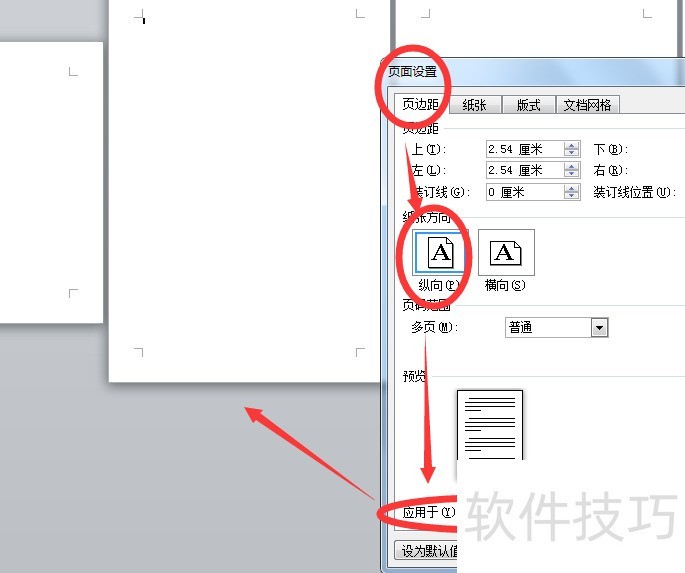
第四步:若后续页面仍需保持纵向,可将光标置于目标页面起始位置,打开页面设置对话框,切换至页边距选项卡,选择纸张方向为纵向,在应用于下拉菜单中选择插入点之后,点击确定完成设置,确保仅从当前页开始应用纵向格式。
设置纸张方向为纵向