
Excel中设置自动换行的步骤如下:
操作环境:Redmibook Pro 15笔记本,Windows 7系统,运行Excel 2016软件。
1、选中单元格
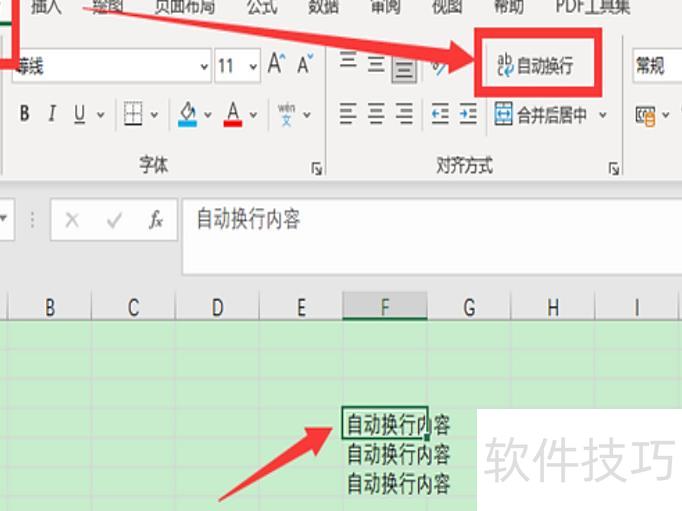
在表格中选中目标单元格后,点击开始菜单栏对齐方式区域中的自动换行按钮,即可实现文本自动换行。
设置单元格格式
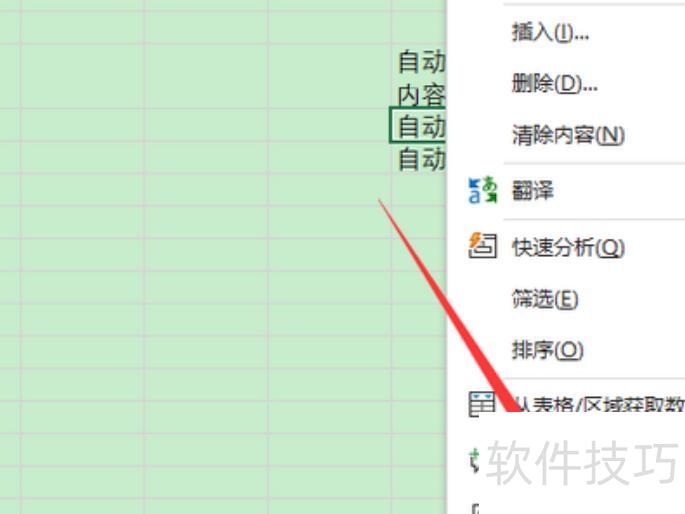
右键点击单元格,选择设置单元格格式即可进行设置。
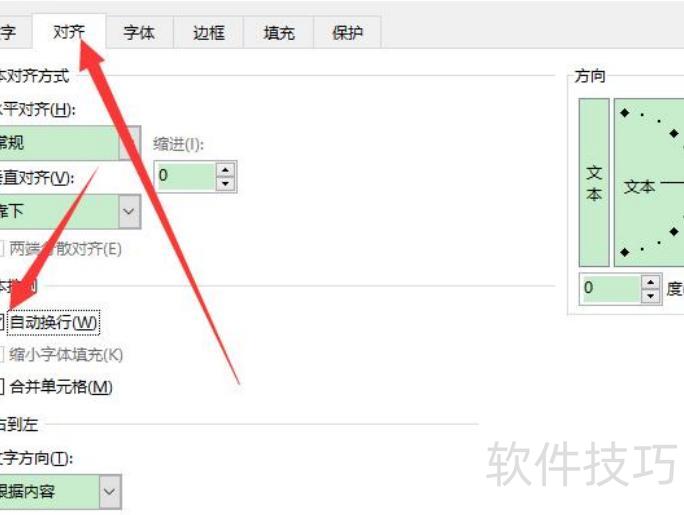
在单元格格式设置中,选择对齐选项卡,勾选自动换行后确认,即可完成自动换行设置。
Excel作用:
1、创建统计表格
Excel的制表功能是将数据录入其中形成表格,例如将部门费用统计表输入Excel。进行数据录入时,需先创建一个工作簿,再在该工作簿内的工作表中逐项输入所需数据,从而完成表格的制作与整理,便于后续的数据管理与分析操作。
2、进行数据计算
在Excel工作表中输入数据后,可对数据进行各类计算,如求和、求平均值、找最大值和最小值等。Excel还具备强大的公式运算与函数处理能力,支持更复杂的数据分析。利用其计算功能,不仅能大幅节省时间,还能有效减少人为错误。只需录入数据,系统即可自动完成相应计算,提高工作效率。无论是简单统计还是复杂运算,Excel都能快速准确地实现结果输出,是数据处理的高效工具。
构建多元化统计图表以分析和筛选数据
在Excel中,可依据输入数据生成统计图表,直观展现数据间的关系,便于用户比较变动、增长趋势及发展动态。
数据分析与筛选
用户在完成数据计算后,需进行统计分析,包括排序、筛选,以及运用数据透视表、单变量求解、模拟运算表和方案管理等功能,深入挖掘数据信息,提升分析效率与决策支持能力。
5、打印数据
在使用Excel处理完数据后,通常需要将结果打印出来以便他人查看或存档。打印前需先进行页面设置,然后通过打印预览检查输出效果,确保排版合理、内容完整,从而保证打印结果符合预期,提升文档的可读性与专业性。
VBA二次开发
编程赋予Excel更强的问题解决能力,宏功能操作简便,进一步提升了其应用价值与实用性。
在Excel中,自动换行是一种文本格式设置,能让单元格内的内容在达到边框时自动转到下一行,避免文字溢出。当处理大段文本时,该功能有助于提升阅读性和工作效率。启用自动换行的方法是:先选中目标单元格,然后在开始选项卡的工具栏中点击自动换行按钮;也可使用快捷键Alt + Enter(部分系统为Ctrl + Alt + Enter)实现相同效果。若希望打印时文本也能自动换行,需进入页面布局或打印设置中确认已开启相应选项。需要注意的是,启用自动换行后,单元格所在行的高度会随之增加以容纳全部内容,因此建议根据实际显示情况手动调整行高,以保证表格整体美观及打印输出的清晰布局。
Excel不仅支持自动换行,还提供丰富的格式设置功能,包括字体、字号、颜色、加粗、斜体等。这些功能有助于更清晰地组织和展示数据。例如,可用不同颜色标记重点内容,或用粗体突出关键信息。所有格式选项均集中在开始选项卡下的字体与对齐分组中,操作便捷,便于用户快速美化表格,提升数据可读性与整体视觉效果。
除了基本的格式设置,掌握一些实用技巧能让Excel使用更高效。例如,利用筛选功能快速查找和排序所需数据,通过图表直观展示信息。处理大量数据时,可借助公式与函数实现自动计算。这些方法有助于提升数据管理与分析能力,大幅提高工作效率,让复杂任务变得简单有序,节省时间并减少错误。
Excel是一款功能强大的数据处理与分析工具,除自动换行外,还提供多种格式设置方法和实用技巧,能显著提升工作效率。若希望深入掌握其各项功能,建议查阅Excel官方文档或学习相关在线教程,系统了解操作方法与应用场景,从而更高效地应对各类数据管理任务。
本视频使用组装台式机演示,系统为Windows 10家庭中文版,软件为Excel 2026版本。
在Excel中输入较长文字时,若需在单元格内换行,可采用特定操作实现。具体如何进行单元格内部换行?下面将介绍相关方法,帮助您轻松掌握这一实用技巧。
首先打开需换行的Excel文件,并将窗口最大化以便更清晰地查看内容。
方法一
在Excel中,选中需换行的单元格,右键点击并选择。在弹出窗口中切换至选项卡,于区域勾选,确认后返回表格界面,单元格内容即可自动换行显示,操作简便高效,适用于多行文本展示需求。
方法二
在Excel中选中目标单元格,进入选项卡,点击组中的按钮,即可实现文本的换行或取消换行操作。






















