
在制作演示文稿时,为了让内容更具表现力和感染力,我们常常需要为幻灯片添加旁白。通过录制旁白,可以使PPT在播放过程中自动配合语音讲解,增强信息传递效果,使观众更容易理解内容。那么,如何在PPT中实现旁白的录制?下面将详细介绍具体操作步骤。
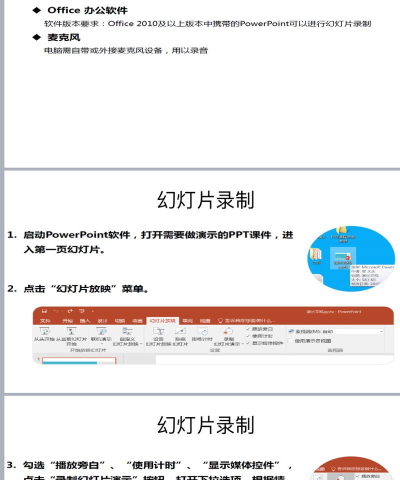
首先,我们需要明确什么是旁白。在影视或戏剧作品中,旁白是指角色在不被其他剧中人物察觉的情况下,向观众传达内心想法、剧情背景或评论性内容的一种表达方式。它通常以画外音的形式出现,既能补充画面信息,又能深化情感表达。类似地,在PPT中加入旁白,相当于为每一页幻灯片配上解说词,有助于引导听众注意力,提升展示的专业度与生动性。
要开始录制PPT旁白,第一步是打开需要处理的演示文稿。启动PowerPoint程序后,找到并双击目标文件,例如演示文稿1,进入编辑界面。
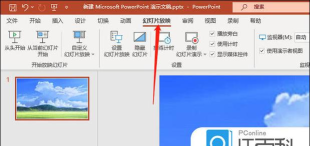
接着,点击顶部菜单栏中的幻灯片放映选项卡。该功能区集中了多种放映和互动设置,其中就包括录制幻灯片演示功能。点击此项后,系统会弹出一个对话框,询问用户希望录制的内容类型,如幻灯片切换时间、动画节奏、旁白音频以及激光笔使用等。根据实际需求进行勾选,确认无误后点击开始录制。
此时,PPT将进入全屏录制状态,左上角会出现录制工具栏,提示正在运行录音功能。从第一张幻灯片开始,您可以逐页朗读讲解内容,系统会自动同步记录语音及翻页时间。录制过程中可随时暂停或重新开始,确保最终效果自然流畅。
完成全部页面的录音后,退出录制模式。此时可以发现,每一张已录制的幻灯片右下角都会显示一个小喇叭图标,这表示该页已成功嵌入音频。保存整个文件后,今后在播放PPT时,旁白将随幻灯片自动播放,实现声画同步的效果。
此外,在录制前还可对音频参数进行设置,比如调整麦克风灵敏度、选择声音保存路径等,以保证录音质量清晰稳定。整个过程操作简便,无需额外软件支持,非常适合教学讲解、远程汇报或自主学习等场景使用。






















