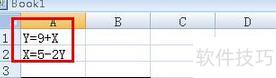
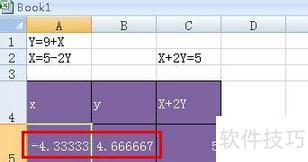
在Excel中两个单元格分别输入公式,建立二元一次方程组,所示。
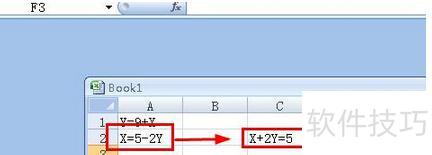
将公式变形,使等号左侧为变量,右侧为数值(可为0),形式以简便为准。
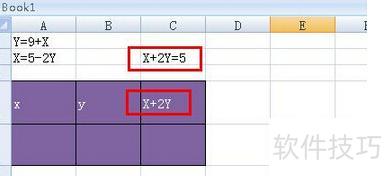
创建一个紫色表格,所示。注意在C4单元格中输入x+2Y,即公式等号左侧的表达式。
在B5单元格中输入公式=9+A5,是因为根据第一个方程Y=9+X,若将A5视为X的值,B5表示Y的结果,则公式对应为B5=9+A5。这样设置可使B5自动计算出基于A5的Y值,准确反映方程关系,便于后续数据处理与分析,确保计算逻辑正确无误。
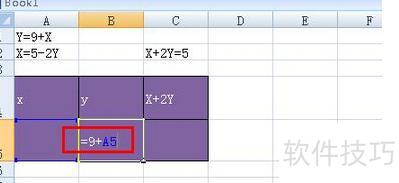
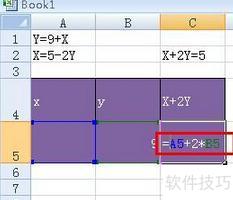
在C5单元格输入公式:=A5+2*B5,因为A5对应X的值,B5对应Y的值,按照X+2Y的表达式,可得该公式。
进入菜单栏,选择数据→假设分析→单变量求解,进行关键步骤操作。

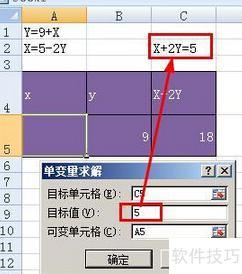
在弹出的对话框中,按图示设置参数:目标单元格设为C5,对应表达式X+2Y,其值根据公式计算为5;可变单元格对应自变量X,由A5单元格表示,因此在相应位置输入A5,最后点击确定按钮完成设置。
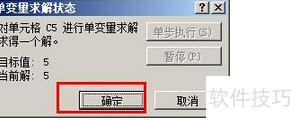
弹出求解成功提示框,点击确定即可。
此处即为最终解答的呈现位置
某企业生产A、B两款产品,12月份应各生产多少件才能获得最大利润?已知A、B的单价分别为10元和15元;每月A、B最高产量均为400件;每生产一件A、B分别需消耗材料20吨和25吨;本月材料供应量最多可支持生产500件A或400件B。假设所有产品均能顺利售出,求最优生产方案以实现利润最大化。
设产品A、B的产量分别为x、y,建立约束条件方程。
A<=400,
B<=400,
目标函数为 F 等于 10 倍 A 加 15 倍 B
求解 f 的最大值。
添加求解器以进行计算求解
Excel通常不自带求解器,需通过简单设置手动添加才能使用。
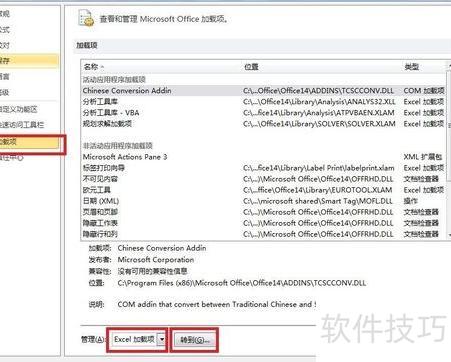
点击文件后选择选项,在弹出的Excel选项窗口中,点击加载项,选中Excel加载项并点击转到。
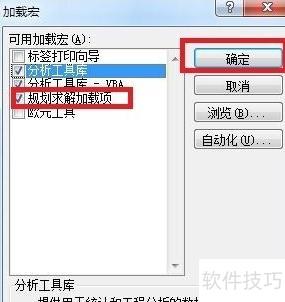
在弹出的加载宏窗口中选中规划求解,点击确定后,数据选项卡将出现求解器(Solver)工具。
根据题目要求,在Excel中按条件输入相应表格与公式。
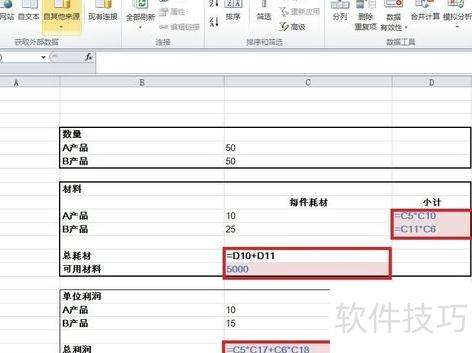
A和B的数量可留空,为便于理解公式,暂填为50和50。
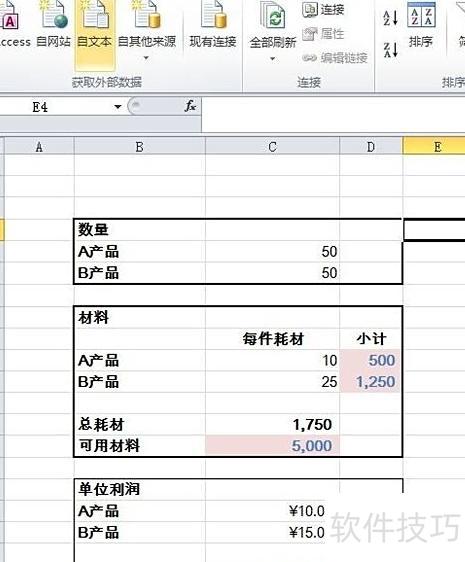
点击数据选项卡里的规划求解按钮。

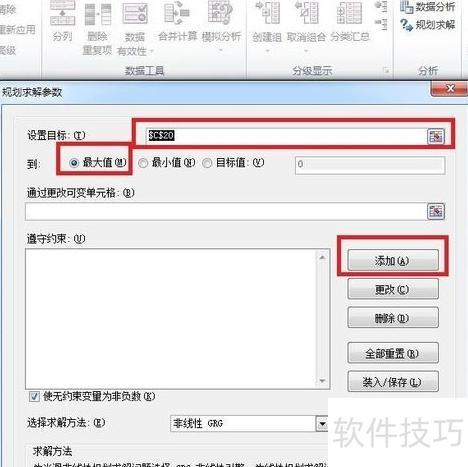
在弹出窗口中输入对应的信息内容。
设定目标:将单元格C20作为目标函数的所在位置。
勾选“最大值”;
调整可变单元格C5至C6,输入A、B产品数量。
添加限制条件公式,点击添加按钮。
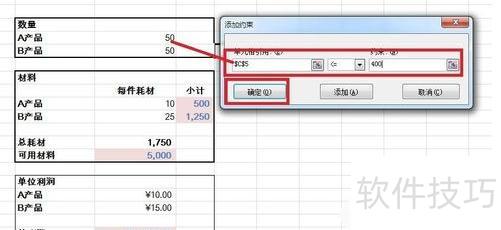
输入首个约束条件:A≤400,点击确认。
所示,约束条件中已包含先前输入的限制,接着点击添加按钮,继续输入另外两个公式。
点击“求解”。
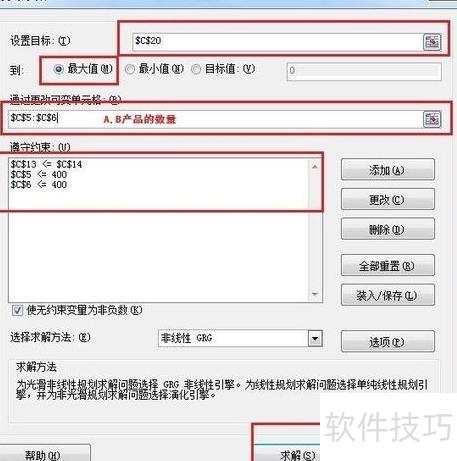
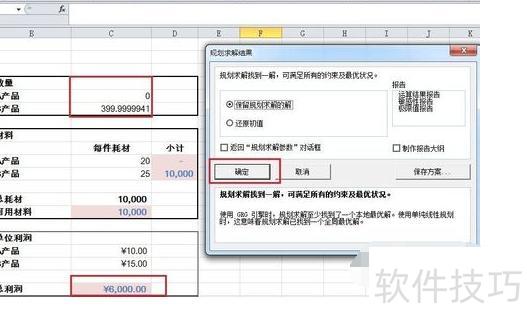
所示,自动计算得最优解为 A=0,B=400。
点解“确定”。